آموزش ریست فکتوری گوشی ناتینگ فون Nothing Phone ( تنظیمات کارخانه ) از صفر تا 100
آموزش ریست فکتوری گوشی ناتینگ فون Nothing Phone ( تنظیمات کارخانه ) از صفر تا 100 را در این مطلب از دیجیاتک برای شما طرفداران و کاربران این گوشی های قدرتمند قرار داده ایم. با ما همراه باشید.

آیا گوشی ناتینگ فون شما کند شده، با مشکلات نرمافزاری دست و پنجه نرم میکند یا قصد فروش آن را دارید؟
ریست فکتوری (بازگرداندن به تنظیمات کارخانه) یکی از مؤثرترین راهحلها برای رفع بسیاری از این مشکلات است.
این فرآیند، گوشی شما را به همان حالتی برمیگرداند که اولین بار آن را از جعبه خارج کردید؛
پاکسازی کامل اطلاعات شخصی، تنظیمات سفارشی و برنامههای نصبشده.
در این مقاله جامع، ما شما را از صفر تا صد با تمامی مراحل و نکات ضروری برای ریست فکتوری ناتینگ فون (Nothing Phone) آشنا خواهیم کرد.
فرقی نمیکند مدل Phone (1) را دارید یا Phone (2)، این راهنما به شما کمک میکند تا این فرآیند را به سادگی و بدون هیچ مشکلی انجام دهید.
با ما همراه باشید تا امنیت دادههای خود را تضمین کرده و گوشی خود را به اوج عملکرد خود بازگردانید.
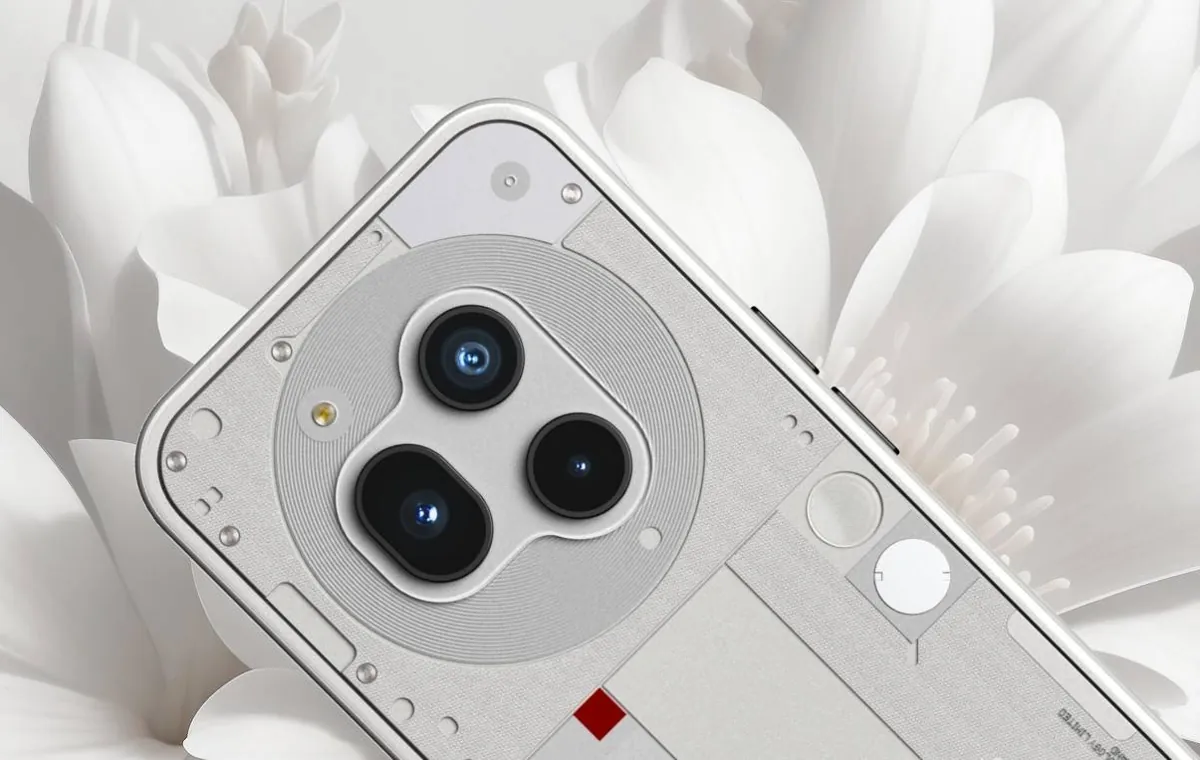
زمان مناسب برای ریست فکتوری گوشی ناتینگ فون
یکی از پرسشهای متداول کاربران ناتینگ فون این است که چه زمانی باید گوشی خود را به تنظیمات کارخانه بازگردانند.
پاسخ این است که اگر با هر یک از مشکلات زیر مواجه شدید، ریست فکتوری میتواند یکی از مؤثرترین راهحلها برای رفع آنها باشد:
- کاهش سرعت گوشی و افزایش دفعات هنگ کردن: اگر سرعت گوشی شما به طور محسوسی کاهش یافته و مرتباً دچار توقف یا فریز شدن میشود.
- فریز شدن مداوم دستگاه: در صورتی که گوشی هنگام کار با برنامهها یا حتی در حالت عادی، مکرراً فریز میشود و پاسخگو نیست.
- مشکلات امنیتی: اگر گمان میکنید گوشی شما هک شده یا به ویروس آلوده شده است.
- فروش یا واگذاری گوشی: پیش از فروش یا واگذاری گوشی به شخص دیگر، برای محافظت از اطلاعات شخصی و جلوگیری از دسترسی غیرمجاز به آنها، ضروری است که گوشی را ریست فکتوری کنید.
با دیجیاتک بخوانید : آموزش ریست فکتوری گوشی آنر Honor ( تنظیمات کارخانه ) از صفر تا ۱۰۰
روش های ریست فکتوری گوشی ناتینگ فون Nothing Phone
ناتینگ فون قابلیت ریست فکتوری را به سادگی و از طریق تنظیمات داخلی گوشی ارائه میدهد.
با این حال، نکته بسیار مهمی که باید پیش از آغاز این فرآیند به آن توجه داشت، این است که ریست فکتوری تمامی اطلاعات، فایلها، حسابهای کاربری و تنظیمات گوشی را پاک کرده و آن را به حالت اولیه کارخانه بازمیگرداند.
بنابراین، اگر اطلاعات مهمی روی گوشی خود دارید، بسیار ضروری است که قبل از انجام ریست فکتوری، از آنها نسخه پشتیبان (بکاپ) تهیه کنید.
تهیه نسخه پشتیبان از اطلاعات ناتینگ فون
برای تهیه نسخه پشتیبان از اطلاعات گوشی ناتینگ فون خود، مراحل زیر را دنبال کنید:
- وارد بخش “تنظیمات” (Settings) دستگاه شوید.
- گزینه “Google” را پیدا کرده و روی آن ضربه بزنید.
- پس از ورود به این بخش، گزینه “پشتیبانگیری” (Backup) را انتخاب کنید.
- اطمینان حاصل کنید که گوشی شما به اینترنت متصل است، سپس روی گزینه “پشتیبانگیری اکنون” (Backup Now) ضربه بزنید.
با انجام این مراحل، فرآیند پشتیبانگیری از اطلاعات گوشی شما آغاز شده و یک نسخه پشتیبان روی فضای ابری گوگل شما ذخیره میشود.

با این کار، در هر زمان که به این اطلاعات نیاز داشتید، میتوانید به راحتی با ورود به حساب گوگل خود، آنها را بازیابی کنید.

۱. ریست فکتوری ناتینگ فون از طریق تنظیمات (روش توصیه شده)
پس از اطمینان از تهیه نسخه پشتیبان از اطلاعات مهم گوشی، میتوانید برای ریست فکتوری کردن ناتینگ فون از تنظیمات گوشی استفاده کنید.
این روش بسیار ساده و کاربردی است و تنها با چند گام قابل انجام است:
- برنامه “تنظیمات” (Settings) گوشی را اجرا کنید.
- به سمت پایین صفحه اسکرول کنید و روی گزینه “سیستم” (System) ضربه بزنید.
- در این بخش، گزینهای به نام “گزینههای بازنشانی” (Reset Option) را پیدا کرده و آن را انتخاب کنید.
- در مرحله بعد، روی گزینه “پاک کردن همه دادهها (بازنشانی کارخانه)” (Erase all data (Factory Reset)) ضربه بزنید.
- در صورت درخواست، رمز عبور، پین یا الگوی قفل گوشی یا رمز حساب گوگل خود را وارد کنید.
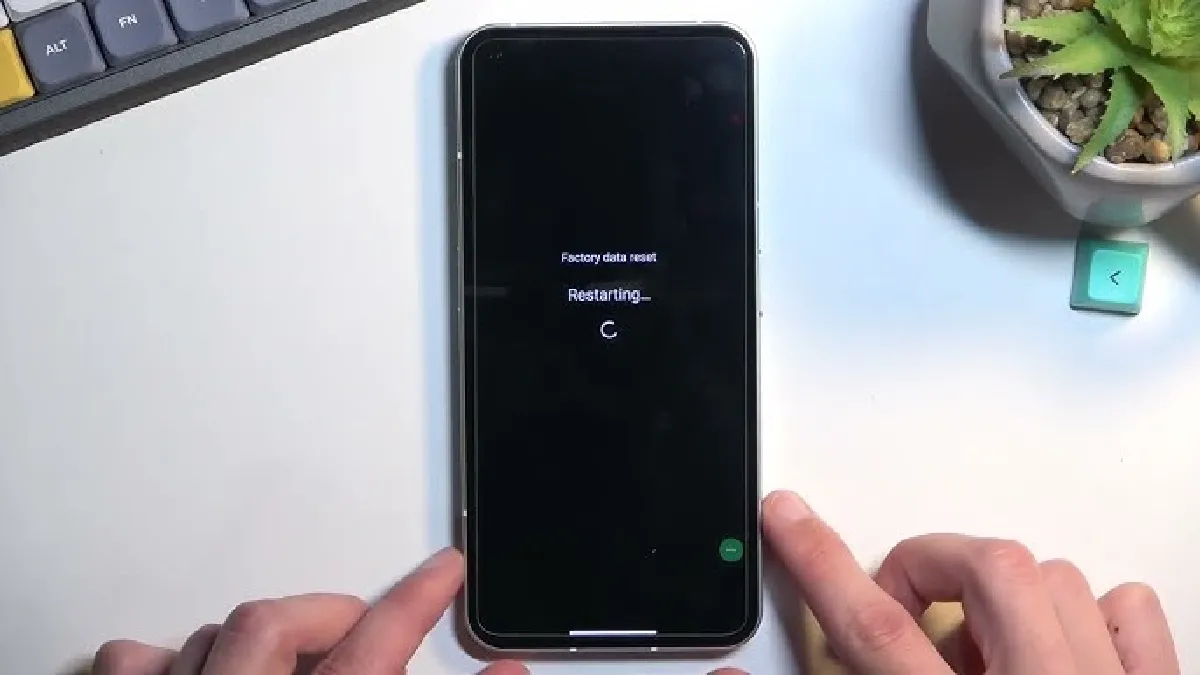
پس از تکمیل این مراحل، ناتینگ فون شما وارد فرآیند ریست فکتوری میشود.
بسته به حجم فایلها، اطلاعات و برنامههای موجود روی گوشی، این فرآیند ممکن است چند دقیقه طول بکشد.
پس از اتمام ریست فکتوری، گوشی به صورت خودکار راهاندازی مجدد میشود و شما با یک گوشی خام و بدون اطلاعات شخصی روبرو خواهید شد که باید مانند زمانی که آن را تازه خریداری کرده بودید، مراحل راهاندازی و تنظیمات اولیه را برای آن انجام دهید.
اگر قصد فروش گوشی را دارید، پس از ریست فکتوری میتوانید آن را به خریدار تحویل دهید.
۲. ریست فکتوری ناتینگ فون از طریق منوی ریکاوری
این روش زمانی کاربرد دارد که به هر دلیلی گوشی شما خاموش شده و روشن نمیشود، یا رمز ورود/الگوی قفل صفحه را فراموش کردهاید و نمیتوانید به تنظیمات گوشی دسترسی پیدا کنید.
در چنین شرایطی، برای ریست فکتوری گوشی میتوانید به روش زیر عمل کنید:
- دکمه “پاور” (Power) و دکمه “افزایش صدا” (Volume Up) را به صورت همزمان برای چند ثانیه فشار دهید و نگه دارید.
- این کار را تا زمان نمایش لوگوی Nothing ادامه دهید. پس از مشاهده لوگو، کلیدها را رها کنید.
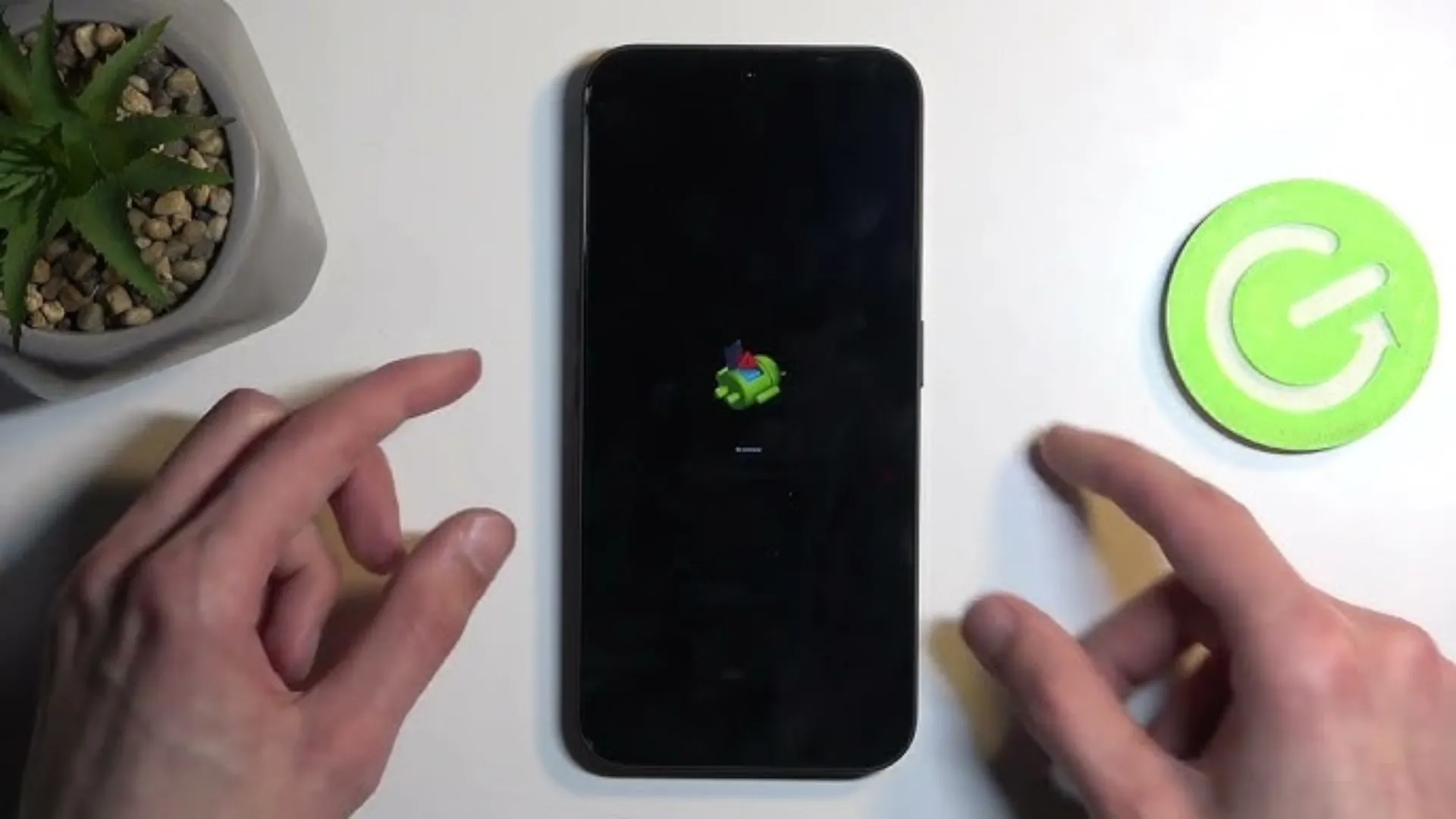
- پس از چند ثانیه، منوی ریکاوری (Recovery Menu) گوشی نمایش داده میشود. در این حالت، قابلیت لمسی صفحه غیرفعال است و برای حرکت بین گزینهها و انتخاب آنها باید از کلیدهای ولوم (جهتنما) و کلید پاور (انتخاب) استفاده کنید.
- با استفاده از دکمههای ولوم، به گزینه “Wipe data/Factory reset” بروید.
- دکمه پاور را فشار داده و این گزینه را انتخاب کنید.
- با استفاده مجدد از دکمه پاور، گزینه “Factory Reset Data” را انتخاب و تأیید کنید تا فرآیند ریست فکتوری گوشی آغاز شود.
- پس از اتمام ریست فکتوری، با کمک دکمههای ولوم و پاور، گزینه “Reboot system Now” را انتخاب کنید تا گوشی مجدداً راهاندازی شود.
همچنین بخوانید : آموزش ریست فکتوری شیائومی Xiaomi ( تنظیمات کارخانه ) از صفر تا ۱۰۰
نتیجه گیری
همانطور که در این مقاله مشاهده کردید، ریست فکتوری ناتینگ فون، با رعایت نکات و دنبال کردن دقیق مراحل، فرآیندی ساده و در عین حال قدرتمند است.
با انجام این کار، نه تنها میتوانید بسیاری از مشکلات نرمافزاری و کندی دستگاه را برطرف کنید، بلکه با پاکسازی کامل اطلاعات شخصی، امنیت دادههای خود را پیش از فروش یا واگذاری گوشی تضمین خواهید کرد.
به یاد داشته باشید که تهیه نسخه پشتیبان (بکاپ) از اطلاعات مهم، حیاتیترین قدم قبل از شروع این فرآیند است تا از از دست رفتن دادههای ارزشمندتان جلوگیری شود.
با تسلط بر این روش، اکنون میتوانید ناتینگ فون خود را به حالت اولیه بازگردانده و از عملکرد روان و بهینه آن لذت ببرید، گویی که گوشی شما تازه و نو شده است.
سوالات متداول
۱. ریست فکتوری دقیقاً چه کاری با گوشی من میکند؟
پاسخ: ریست فکتوری (Factory Reset) تمام دادهها، برنامهها، تنظیمات و اطلاعات شخصی ذخیرهشده روی حافظه داخلی گوشی شما را پاک میکند و آن را به حالت اولیه کارخانه بازمیگرداند.
این فرآیند مانند نصب مجدد سیستم عامل است که مشکلات نرمافزاری را حل کرده و عملکرد گوشی را بهبود میبخشد.
۲. آیا برای ریست فکتوری به رمز عبور خاصی نیاز دارم؟
پاسخ: بله. بسته به روش ریست، ممکن است نیاز به وارد کردن رمز عبور قفل صفحه نمایش (پین، الگو یا رمز) گوشی خود داشته باشید.
همچنین، پس از ریست فکتوری، برای راهاندازی مجدد گوشی، نیاز به وارد کردن اطلاعات حساب گوگل (Gmail) که قبلاً با آن وارد گوشی شدهاید، خواهید داشت (قابلیت FRP – Factory Reset Protection).
این یک ویژگی امنیتی برای جلوگیری از سرقت و استفاده غیرمجاز از گوشی است.
با ما بخوانید : آموزش ریست فکتوری در گوشی آیفون
۳. آیا ریست فکتوری اطلاعات سیم کارت یا کارت حافظه (SD Card) را پاک میکند؟
پاسخ: خیر. ریست فکتوری تنها اطلاعات ذخیرهشده روی حافظه داخلی گوشی را پاک میکند.
اطلاعات موجود روی سیم کارت (مانند مخاطبین ذخیرهشده روی سیم کارت) و کارت حافظه جانبی (MicroSD) دستنخورده باقی میمانند.
با این حال، توصیه میشود قبل از ریست، کارت حافظه را خارج کنید تا از هرگونه اتفاق ناخواسته جلوگیری شود.
۴. چقدر طول میکشد تا ریست فکتوری کامل شود؟
پاسخ: زمان لازم برای تکمیل فرآیند ریست فکتوری معمولاً بین چند دقیقه تا ۱۵-۲۰ دقیقه متغیر است.
این زمان به میزان دادههای ذخیرهشده روی گوشی و سرعت پردازنده آن بستگی دارد.
پس از اتمام ریست، گوشی مجدداً راهاندازی میشود و مراحل راهاندازی اولیه مانند یک گوشی نو را باید طی کنید.
۵. آیا ریست فکتوری میتواند گوشی خراب شده از نظر سختافزاری را درست کند؟
پاسخ: خیر. ریست فکتوری فقط مشکلات نرمافزاری را حل میکند.
اگر گوشی شما مشکل سختافزاری مانند خرابی باتری، صفحه نمایش شکسته، یا نقص در دوربین دارد، ریست فکتوری هیچ تأثیری در رفع این مشکلات نخواهد داشت و باید برای تعمیر سختافزاری به متخصص مراجعه کنید.
۶. آیا بعد از ریست فکتوری میتوانم اطلاعاتم را بازیابی کنم؟
پاسخ: اگر از اطلاعات خود نسخه پشتیبان (بکاپ) تهیه کرده باشید (مانند همگامسازی با حساب گوگل، بکاپ در فضای ابری، یا انتقال دستی به کامپیوتر)، بله، میتوانید پس از ریست فکتوری، اطلاعات خود را بازیابی کنید.
در غیر این صورت، اطلاعاتی که بکاپ نگرفتهاید، به طور کامل از بین خواهند رفت و قابل بازیابی نیستند.
به همین دلیل، تأکید میشود که حتماً قبل از شروع، از تمامی اطلاعات مهم خود نسخه پشتیبان تهیه کنید.
گردآوری: دیجیاتک