آموزش اندازه گیری مسافت بین دو مکان در گوگل مپ + تصویری
آموزش اندازه گیری مسافت بین دو مکان در گوگل مپ به صورت گام به گام و تصویری را در این مطلب از دیجیاتک قرار داده ایم. تا انتها این مطلب با ما همراه باشید.

در عصر دیجیتال کنونی، که سرعت و دسترسی به اطلاعات حرف اول را میزند، ابزارهای مسیریابی و نقشهخوانی آنلاین به جزئی جداییناپذیر از زندگی روزمره ما تبدیل شدهاند.
از برنامهریزی یک سفر کاری در آن سوی شهر گرفته تا یافتن نزدیکترین کافه در یک منطقه ناآشنا، پلتفرمهایی مانند گوگل مپ (Google Maps) انقلابی در نحوه تعامل ما با جهان اطرافمان ایجاد کردهاند.
این ابزار قدرتمند، فراتر از یک نقشه ساده، اطلاعات جغرافیایی بیشماری را در لحظه ارائه میدهد که یکی از کاربردیترین آنها، قابلیت اندازهگیری دقیق مسافت بین دو یا حتی چندین نقطه دلخواه است.
این ویژگی نه تنها برای رانندگان، دوچرخه سواران، یا عابران پیاده که قصد تخمین مسافت و زمان سفر خود را دارند ضروری است، بلکه در حوزه های متنوع تری مانند برنامه ریزی شهری، فعالیت های ورزشی (برای مثال، محاسبه مسافت یک مسیر پیاده روی یا دوچرخه سواری)، و حتی در پروژه های کوچک مهندسی یا زمینشناسی نیز کاربرد فراوان دارد.
دانستن دقیق مسافت میتواند به بهینهسازی مصرف سوخت، تخمین زمان لازم برای رسیدن به مقصد، و برنامهریزی کارآمدتر کمک شایانی کند.
با دیجیاتک بخوانید : آموزش تغییر زبان در گوگل مپ + اندروید و آیفون
این مقاله با هدف ارائه یک راهنمای جامع، کاربردی و گام به گام، به آموزش نحوه اندازهگیری مسافت بین دو مکان دلخواه در گوگل مپ اختصاص یافته است.
ما شما را با تمام جزئیات این فرآیند، از روشهای ابتدایی برای تعیین نقاط آغازین و پایانی گرفته تا افزودن نقاط میانی برای مسیرهای پیچیدهتر، آشنا خواهیم کرد.
هدف نهایی این راهنما، توانمند سازی کاربران در سطوح مختلف برای بهره برداری حداکثری از قابلیت های بینظیر گوگل مپ و دسترسی به دقیق ترین اطلاعات مکانی برای پاسخگویی به هر نیازی است.
با ما همراه باشید تا دریچه ای نو به دنیای نقشه خوانی هوشمند بگشایید.
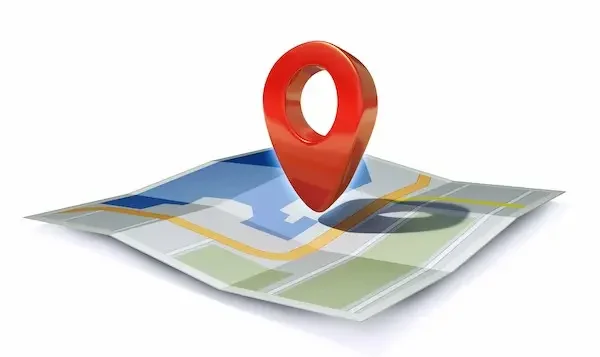


اندازه گیری مسافت بین دو مکان در گوگل مپ
- پس از ورود به اپلیکیشن گوگل مپس، مکان مورد نظر را روی نقشه پیدا کنید و انگشت خود را به مدت چند ثانیه روی نقطه شروع اندازهگیری قرار دهید.
- منوی پایین صفحه را به سمت بالا بکشید و گزینه Measure Distance را انتخاب کنید.

- با حرکت دادن نقشه، نشانگر را روی نقطه پایان اندازه گیری قرار دهید؛ مسافت بین دو نقطه در پایین صفحه نمایش داده میشود.

- با استفاده از این ویژگی، علاوه بر اندازه گیری یک خط مستقیم، میتوانید خطوط شکسته را نیز اندازه بگیرید یا محیط یک محل را حساب کنید. برای انجام این کار، از دکمه + در گوشه صفحه استفاده کنید. (در صورتی که گوگل مپس اندازهها را بر حسب متر نشان نمیدهد؛ وارد تنظیمات برنامه شوید و در بخش Distance Units، واحد آن را به کیلومتر تغییر دهید.)
امیدواریم که پس از مطالعه این مطلب آموزشی، با نحوه اندازه گیری فواصل در اپلیکیشن گوگل مپ آشنا شده باشید.
با ما در ادامه بخوانید : آموزش ثبت مکان در گوگل مپ با گوشی و کامپیوتر + رایگان

نتیجه گیری
همانطور که در طول این مقاله به تفصیل و با جزئیات بررسی شد، قابلیت اندازهگیری مسافت بین دو مکان در گوگل مپ یک ویژگی فوقالعاده کاربردی و چندمنظوره است که فراتر از یک ابزار ساده مسیریابی عمل میکند.
این فرآیند، که با چند کلیک ساده و انتخابی دقیق نقاط مبدأ و مقصد آغاز میشود، به کاربران این امکان را میدهد تا نه تنها مسافت مستقیم “خطی” بین دو نقطه را محاسبه کنند، بلکه با افزودن نقاط میانی، طول دقیق مسیرهای پیچیدهتر زمینی، هوایی یا حتی دریایی را نیز به دست آورند.
این توانایی برای طیف وسیعی از کاربران، از رانندگان و ورزشکاران گرفته تا برنامهریزان شهری و مهندسان، ارزش بیبدیلی دارد.
دانستن مسافت دقیق به شما کمک میکند تا:
سفرهای خود را بهینهتر برنامهریزی کنید: با تخمین دقیق زمان رسیدن و مصرف سوخت.
فعالیتهای ورزشی خود را مدیریت کنید: با محاسبه دقیق مسافتهای طی شده در دویدن، پیادهروی یا دوچرخهسواری.
تصمیمات آگاهانهتری بگیرید: در مورد انتخاب مسیرهای جایگزین بر اساس ترافیک لحظهای و شرایط جاده.
پروژههای مختلف را با دقت بیشتری پیش ببرید: در زمینههایی که نیاز به تخمین فواصل جغرافیایی دارید.
گوگل مپ با رابط کاربری بصری و قابلیتهای گسترده خود، اندازهگیری مسافت را به یک فرآیند ساده و در دسترس تبدیل کرده است.
با تسلط بر این ویژگیها، شما میتوانید از گوگل مپ نه تنها به عنوان یک نقشه پویا، بلکه به عنوان یک دستیار هوشمند مسیریابی و برنامهریزی مکانی بهره برداری کنید.
امیدواریم این راهنمای جامع به شما در درک کامل و استفاده حداکثری از پتانسیل گوگل مپ در اندازه گیری مسافت ها یاری رسانده باشد و به شما کمک کند تا با اطمینان و دقت بیشتری در دنیای پیرامون خود حرکت کنید.
با ما بیشتر بخوانید : آموزش ردیابی گوشی همراه با گوگل مپ + نرم افزار
سوالات متداول در مورد اندازهگیری مسافت در گوگل مپ
در ادامه، به برخی از سوالات رایج کاربران در خصوص نحوه اندازهگیری مسافت بین دو یا چند نقطه در گوگل مپ پاسخ میدهیم:
1. چگونه میتوانم مسافت بین دو نقطه را در گوگل مپ اندازهگیری کنم؟
برای اندازهگیری مسافت در گوگل مپ:
- در نسخه دسکتاپ (کامپیوتر):
- روی نقطه شروع کلیک راست کنید.
- گزینه “Measure distance” (اندازهگیری مسافت) را انتخاب کنید.
- سپس روی نقطه پایان کلیک کنید. گوگل مپ خطی بین دو نقطه رسم کرده و مسافت را نمایش میدهد. میتوانید نقاط بیشتری را نیز برای اندازهگیری مسیرهای پیچیدهتر اضافه کنید.
- در اپلیکیشن موبایل (اندروید و iOS):
- انگشت خود را روی نقطه شروع روی نقشه نگه دارید تا یک پین قرمز ظاهر شود.
- کارت اطلاعات پایین صفحه را به سمت بالا بکشید.
- گزینه “Measure distance” (اندازهگیری مسافت) را انتخاب کنید.
- نقشه را حرکت دهید تا دایره سیاه رنگ در مرکز، روی نقطه پایان قرار گیرد، سپس روی “Add point” (افزودن نقطه) بزنید. برای اضافه کردن نقاط بیشتر، این مرحله را تکرار کنید.
2. آیا میتوانم مسافت مسیرهای پیچیده یا چند نقطه را اندازهگیری کنم؟
بله، هم در نسخه دسکتاپ و هم در اپلیکیشن موبایل، پس از انتخاب نقطه اول و دوم، میتوانید نقاط دیگری را به مسیر اضافه کنید.
با هر بار افزودن نقطه جدید، مسافت کلی مسیر بهروزرسانی میشود.
این قابلیت برای اندازهگیری مسیرهای پیادهروی، دوچرخهسواری یا مسیرهای با چندین توقف بسیار مفید است.

3. آیا اندازهگیری مسافت در گوگل مپ دقیق است؟
گوگل مپ از دادههای نقشهبرداری دقیق و الگوریتمهای پیشرفته برای اندازهگیری مسافت استفاده میکند.
بنابراین، اندازهگیریهای آن عموماً بسیار دقیق هستند.
با این حال، باید توجه داشت که این اندازهگیریها بر اساس خطوط مستقیم یا مسیرهای موجود در نقشه انجام میشوند و ممکن است تفاوتهای جزئی با اندازهگیریهای زمینی بسیار دقیق (مثلاً با استفاده از تجهیزات تخصصی نقشهبرداری) داشته باشند.
4. آیا این قابلیت مسافت را بر اساس مسیر جادهای نشان میدهد یا خط مستقیم؟
زمانی که از ابزار “Measure distance” (اندازهگیری مسافت) استفاده میکنید، گوگل مپ مسافت خط مستقیم (هوایی) بین نقاطی که شما انتخاب میکنید را نشان میدهد.
اگر میخواهید مسافت مسیر جادهای یا پیادهروی را بدانید، باید از قابلیت “Directions” (مسیرها) استفاده کنید، که مسافت و زمان سفر را بر اساس مسیرهای موجود و ترافیک تخمین میزند.
5. چگونه میتوانم واحدهای اندازهگیری (کیلومتر/مایل) را تغییر دهم؟
گوگل مپ به طور خودکار واحد اندازهگیری را بر اساس منطقه جغرافیایی شما تنظیم میکند (مثلاً کیلومتر در ایران، مایل در آمریکا). اگر میخواهید آن را تغییر دهید:
- در نسخه دسکتاپ: در پایین سمت چپ نقشه، واحد اندازهگیری را مشاهده میکنید. میتوانید با کلیک روی آن یا رفتن به Settings > Distance units واحد را تغییر دهید.
- در اپلیکیشن موبایل: به Settings (تنظیمات) > Distance Units (واحدهای مسافت) بروید و بین کیلومتر و مایل انتخاب کنید.
6. آیا میتوانم مسافتی که قبلاً اندازهگیری کردهام را ذخیره کنم؟
خیر، ابزار “Measure distance” در گوگل مپ برای اندازهگیریهای موقت و فوری طراحی شده است و امکان ذخیره مستقیم یک مسیر اندازهگیری شده به این شیوه وجود ندارد.
اگر نیاز به ذخیره یک مسیر خاص دارید، میتوانید از قابلیت “My Maps” (نقشههای من) در گوگل مپ استفاده کنید که به شما اجازه میدهد نقشههای سفارشی با مسیرها و نقاط دلخواه خود ایجاد و ذخیره کنید.
7. اگر بخواهم مسافت یک مسیر پیادهروی یا دوچرخهسواری را بدانم، باید از “Measure distance” استفاده کنم یا “Directions”؟
برای دانستن مسافت دقیق یک مسیر پیادهروی یا دوچرخهسواری بر اساس جادهها و مسیرهای موجود، بهتر است از قابلیت “Directions” (مسیرها) استفاده کنید.
این قابلیت نه تنها مسافت را محاسبه میکند، بلکه زمان تخمینی و جزئیات مسیر را نیز بر اساس نوع حمل و نقل شما (پیاده، دوچرخه، خودرو) ارائه میدهد.
“Measure distance” بیشتر برای مسافتهای خط مستقیم یا اندازهگیری تقریبی فواصل بین نقاط بدون در نظر گرفتن مسیرهای جادهای است.
گردآوری: دیجیاتک