آموزش تبدیل مانیتور به تلویزیون با 3 روش + تصویری
آموزش تبدیل مانیتور به تلویزیون با 3 روش را در این مطلب از دیجیاتک به صورت گام به گام و تصویری قرار داده ایم. با ما تا انتها این ترفند همراه باشید.
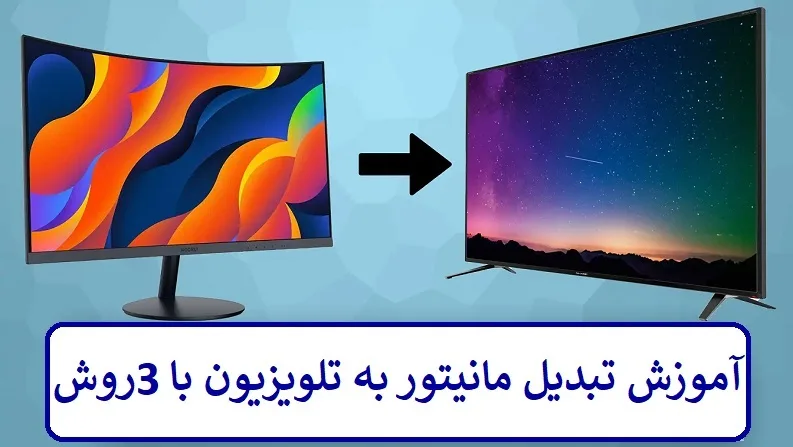
در دنیای امروز که تکنولوژی با سرعت خیره کنندهای در حال پیشرفت است، بسیاری از ما با انبوهی از دستگاههای الکترونیکی مواجه هستیم.
مانیتورها، با کیفیت تصویر عالی و اندازه مناسب، دیگر تنها برای کار با کامپیوتر استفاده نمیشوند.
با کمی دانش و ابزارهای مناسب، میتوانید مانیتور خود را به یک تلویزیون تمام عیار تبدیل کنید و از تماشای فیلم، برنامههای تلویزیونی و بازیها روی صفحهای بزرگتر لذت ببرید.
این کار نه تنها باعث صرفهجویی در هزینه میشود، بلکه به کاهش ضایعات الکترونیکی نیز کمک میکند.
در این مقاله، سه روش اصلی و کاربردی برای تبدیل مانیتور به تلویزیون را بررسی خواهیم کرد تا بتوانید با توجه به نیاز و تجهیزات خود، بهترین گزینه را انتخاب کنید.
مانیتور کامپیوتر و تلویزیون چه تفاوتهایی دارند؟
مانیتورهای کامپیوتر و تلویزیونها هر دو ابزارهایی برای نمایش تصویر هستند، اما با توجه به کاربرد اصلی و فاصله دیدی که برایشان طراحی شدهاند، تفاوتهای مهمی دارند.
اگر قصد دارید مانیتور را به جای تلویزیون استفاده کنید، باید این تفاوتها و تأثیر آنها را بر تجربه کاربری خود در نظر بگیرید:
تفاوت های کلیدی مانیتور و تلویزیون
- فاصله دید و تراکم پیکسل (PPI):
- مانیتور: برای استفاده از فاصله نزدیک (روی میز کار) طراحی شدهاند. به همین دلیل، تراکم پیکسلی (تعداد پیکسل در هر اینچ – PPI) بالاتری دارند تا تصاویر از نزدیک واضح و بدون پیکسلبندی به نظر برسند.
- تلویزیون: برای تماشا از فاصله دورتر (مثلاً از روی مبل) طراحی شدهاند و معمولاً PPI کمتری دارند. اگر از یک تلویزیون با PPI پایین از نزدیک استفاده کنید، ممکن است پیکسلها را مشاهده کنید که کیفیت تصویر را کاهش میدهد.
- اندازه صفحه نمایش:
- مانیتور: معمولاً در ابعاد کوچکتر (معمولاً 20 تا 40 اینچ) عرضه میشوند.
- تلویزیون: در ابعاد بسیار بزرگتر (از 32 اینچ به بالا، تا 70 اینچ و بیشتر) در دسترس هستند. اگر نیاز به یک صفحه نمایش بسیار بزرگ دارید، تلویزیونها گزینههای بیشتری ارائه میدهند.
- نرخ نوسازی (Refresh Rate) و زمان پاسخگویی (Response Time):
- مانیتور: به خصوص مدلهای گیمینگ، نرخ نوسازی بسیار بالا (120Hz، 144Hz، 240Hz و بالاتر) و زمان پاسخگویی بسیار پایین (1 تا 5 میلیثانیه) دارند. این ویژگیها برای تجربه روان و بدون تاری در بازیهای سریع و حرکت دقیق موس و نشانگر در کارهای کامپیوتری حیاتی هستند.
- تلویزیون: معمولاً نرخ نوسازی 60Hz یا 120Hz و زمان پاسخگویی بالاتری دارند. اگرچه تلویزیونهای گیمینگ جدیدتر این ویژگیها را بهبود بخشیدهاند (با HDMI 2.1 و VRR)، اما در مدلهای معمولی ممکن است برای بازیهای سریع و کارهای کامپیوتری کمی تأخیر یا تاری مشاهده شود.
- تأخیر ورودی (Input Lag):
- مانیتور: تأخیر ورودی بسیار کمی دارند. این یعنی دستورات شما (مثلاً کلیک موس یا فشار دادن دکمه در بازی) تقریباً بلافاصله روی صفحه نمایش داده میشوند.
- تلویزیون: به دلیل پردازشهای تصویر بیشتری که انجام میدهند (مثل حذف نویز، بهبود کنتراست)، معمولاً تأخیر ورودی بالاتری دارند. این موضوع میتواند برای گیمرها و کارهای دقیق کامپیوتری آزاردهنده باشد. البته بسیاری از تلویزیونهای جدید “Game Mode” دارند که این پردازشها را کاهش میدهد تا تأخیر ورودی کمتر شود.
- پورتها و ورودیها:
- مانیتور: عمدتاً پورتهای ورودی تصویر (DisplayPort, HDMI, DVI/VGA) و شاید چند پورت USB دارند. فاقد تیونر داخلی برای دریافت سیگنالهای تلویزیونی هستند.
- تلویزیون: دارای پورتهای HDMI متعدد، پورت USB، پورت اترنت و از همه مهمتر، تیونر داخلی برای دریافت شبکههای تلویزیونی (آنالوگ و دیجیتال) هستند.
- قابلیتهای هوشمند و صدا:
- مانیتور: معمولاً فاقد قابلیتهای هوشمند (سیستم عامل، Wi-Fi داخلی، اپلیکیشنها) و اسپیکرهای با کیفیت هستند و برای صدا نیاز به اسپیکرهای خارجی دارند.
- تلویزیون: بسیاری از تلویزیونها (Smart TVs) دارای سیستم عامل هوشمند، Wi-Fi، مرورگر وب، و دسترسی به اپلیکیشنهای استریمینگ (فیلیمو، نماوا، نتفلیکس، یوتیوب) و اسپیکرهای داخلی با کیفیت مناسب هستند.
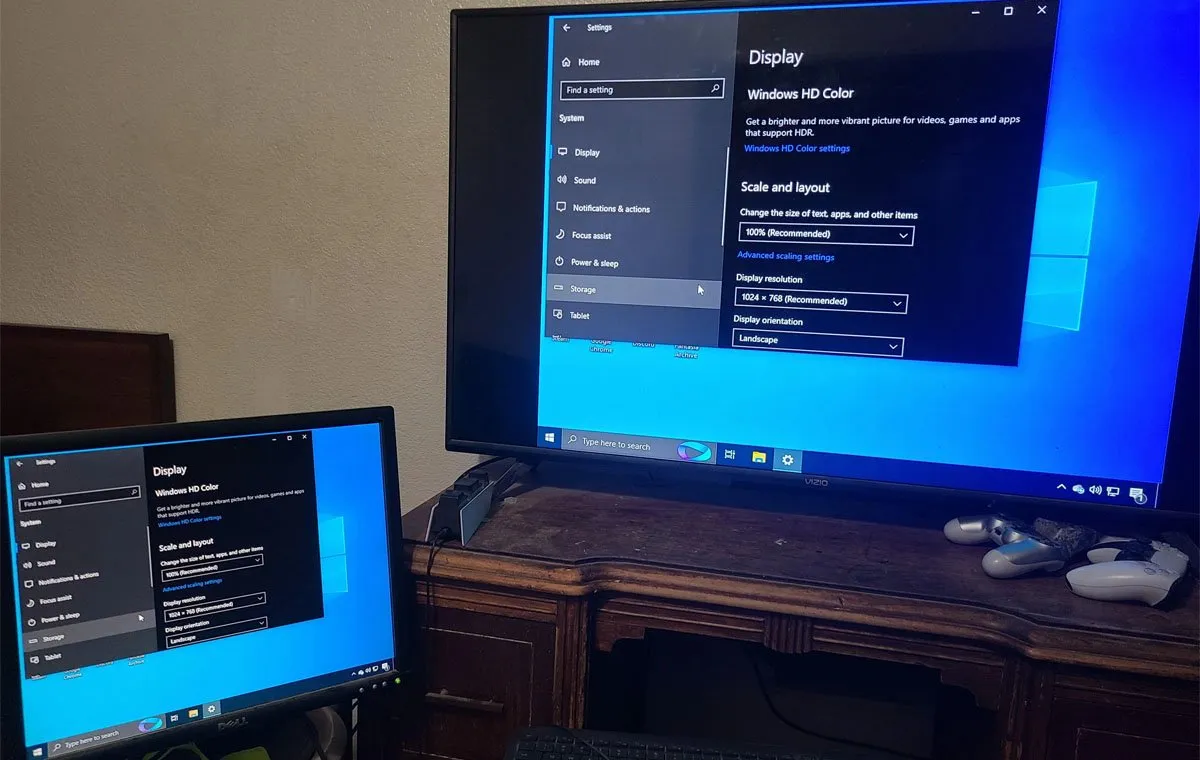
چرا مانیتور را به جای تلویزیون استفاده کنیم؟ (مزایا)
- صرفهجویی در هزینه: اگر یک مانیتور بلااستفاده دارید، با خرید یک گیرنده دیجیتال ارزان میتوانید آن را به تلویزیون تبدیل کنید و در هزینه خرید تلویزیون جدید صرفهجویی کنید.
- استفاده بهینه از فضای موجود: به جای خرید یک دستگاه جدید، از مانیتور موجود خود استفاده میکنید.
- کیفیت تصویر بالا (برای مدلهای مناسب): برخی مانیتورها، به خصوص آنهایی که رزولوشن بالا (Full HD یا 4K) دارند، میتوانند کیفیت تصویر عالی برای تماشای محتوا ارائه دهند.
- انعطافپذیری بیشتر (با ابزارهای جانبی): با اضافه کردن ستاپ باکس، اندروید باکس یا تیونر اکسترنال، میتوانید قابلیتهای تلویزیونی (دریافت کانال، هوشمندسازی) را به آن اضافه کنید.

ملاحظات و معایب احتمالی استفاده از مانیتور به جای تلویزیون
- نبود تیونر داخلی: مهمترین تفاوت این است که مانیتور به طور پیشفرض نمیتواند سیگنالهای تلویزیونی را دریافت کند. برای این کار، حتماً به یک گیرنده دیجیتال (ستاپ باکس) یا تیونر اکسترنال نیاز دارید.
- نبود اسپیکر داخلی با کیفیت: اکثر مانیتورها اسپیکر ندارند یا اسپیکر داخلی آنها کیفیت پایینی دارد. بنابراین، نیاز به تهیه اسپیکر جداگانه خواهید داشت.
- تعداد کمتر پورتهای HDMI: مانیتورها معمولاً تعداد پورت HDMI کمتری نسبت به تلویزیونها دارند. اگر بخواهید چندین دستگاه (مثلاً گیرنده دیجیتال، کنسول بازی، لپتاپ) را به آن وصل کنید، ممکن است نیاز به سوییچر HDMI داشته باشید.
- عدم قابلیت هوشمند (مگر با اندروید باکس): مانیتورها به خودی خود هوشمند نیستند. برای دسترسی به اپلیکیشنها، مرورگر وب و قابلیتهای استریمینگ، باید یک اندروید باکس یا استیک هوشمند به آن متصل کنید.
- اندازه کوچکتر: اگر عادت به تلویزیونهای بزرگ دارید، اندازه مانیتور ممکن است برای فضای نشیمن یا تماشای جمعی کوچک به نظر برسد.
- طراحی برای فاصله نزدیک: اگر از فاصله دورتر به مانیتور نگاه کنید، به دلیل PPI بالاتر، ممکن است جزئیات به اندازه تلویزیونهای بزرگ به چشم نیایند یا تجربه تماشای سینمایی را نداشته باشید.
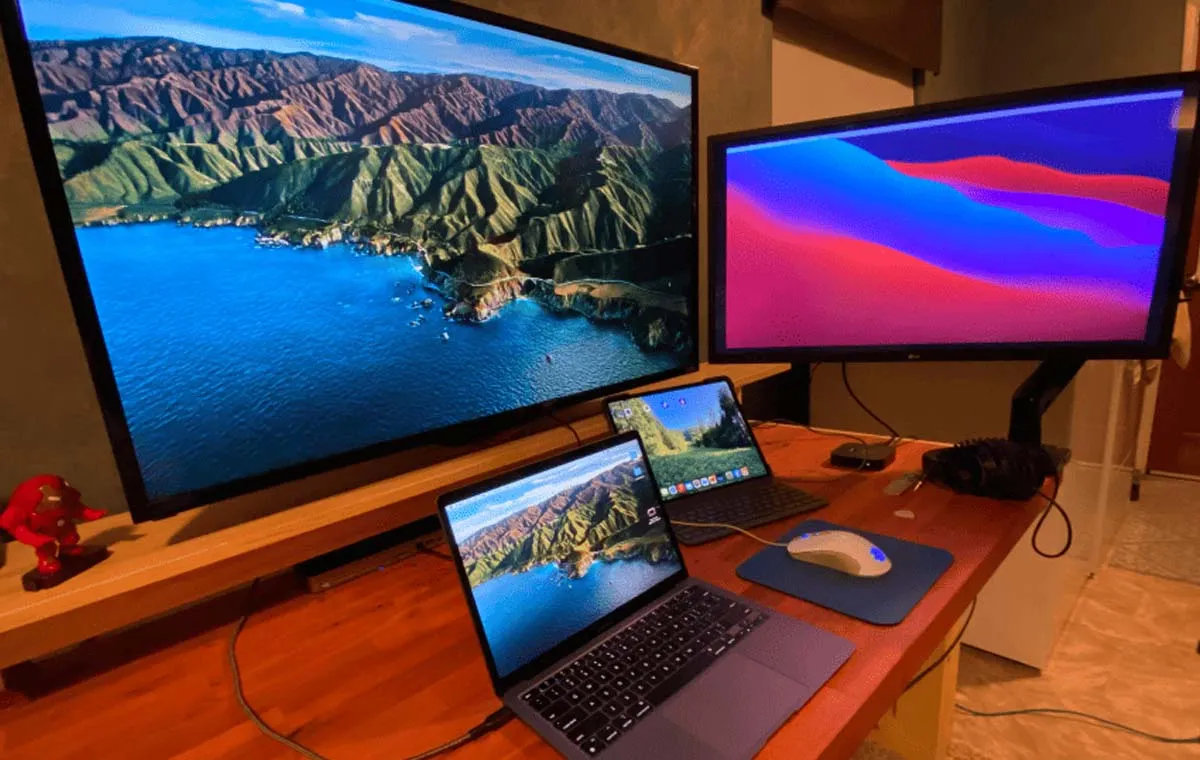
قبل از تبدیل مانیتور به تلویزیون: نکات ضروری
پیش از اینکه مانیتور کامپیوترتان را به تلویزیون تبدیل کنید، چند چیز مهم را بررسی کنید تا مطمئن شوید همه چیز درست پیش میرود و تجربه خوبی خواهید داشت:
با ما بخوانید : آموزش اتصال کیس کامپیوتر و لپ تاپ به تلویزیون + 9 روش
- پورتهای مانیتور:
- HDMI: بهترین گزینه! اگر مانیتورتان پورت HDMI دارد، کارتان راحت است. تصویر و صدا همزمان منتقل میشوند.
- DVI/VGA: اگر فقط این پورتها را دارید، نیاز به مبدل (HDMI به DVI یا HDMI به VGA) خواهید داشت. یادتان باشد VGA فقط تصویر را میفرستد، پس برای صدا به اسپیکر جداگانه نیاز دارید.
- رزولوشن مانیتور:
- ببینید رزولوشن مانیتورتان چقدر است (مثلاً Full HD یا 4K). دستگاهی که میخواهید وصل کنید (مثلاً ستاپ باکس یا اندروید باکس) باید از این رزولوشن پشتیبانی کند تا بهترین کیفیت تصویر را داشته باشید.
- وضعیت اسپیکر مانیتور:
- اکثر مانیتورها یا اسپیکر ندارند یا صدایشان خیلی ضعیف است. پس تقریباً همیشه به اسپیکر خارجی (مثل اسپیکرهای کامپیوتر، ساندبار یا هدفون) نیاز پیدا خواهید کرد.
- نوع دستگاهی که میخواهید استفاده کنید:
- ستاپ باکس (گیرنده دیجیتال): اگر هدف فقط دیدن کانالهای تلویزیونی است. مطمئن شوید خروجی HDMI دارد.
- اندروید باکس/استیک هوشمند: اگر میخواهید مانیتور را هوشمند کنید (مثلاً برای تماشای آنلاین از نماوا، فیلیمو و یوتیوب). اینها به پورت HDMI و اینترنت (Wi-Fi) نیاز دارند.
- تیونر اکسترنال: دستگاهی شبیه ستاپ باکس که مستقیم به مانیتور وصل میشود.
- کابلها و مبدلهای لازم:
- بر اساس پورتهای مانیتور و دستگاهی که انتخاب میکنید، کابل HDMI و اگر لازم بود، مبدلهای مناسب (مثلاً HDMI به VGA) را تهیه کنید. یادتان نرود کابل صدا هم ممکن است لازم شود.
با بررسی این چند نکته کلیدی، میتوانید با خیال راحت مانیتور خود را به یک تلویزیون کاربردی تبدیل کنید.
چگونه مانیتور کامپیوتر را به تلویزیون تبدیل کنیم؟
میتوانید مانیتور کامپیوتر خود را با چند روش به یک تلویزیون کاربردی تبدیل کنید. انتخاب بهترین روش به پورتهای مانیتور و نیاز شما بستگی دارد.
1. استفاده از ستاپ باکس یا اندروید باکس
این روش یکی از پرکاربردترین راهها برای دیدن کانالهای تلویزیونی روی مانیتور است:
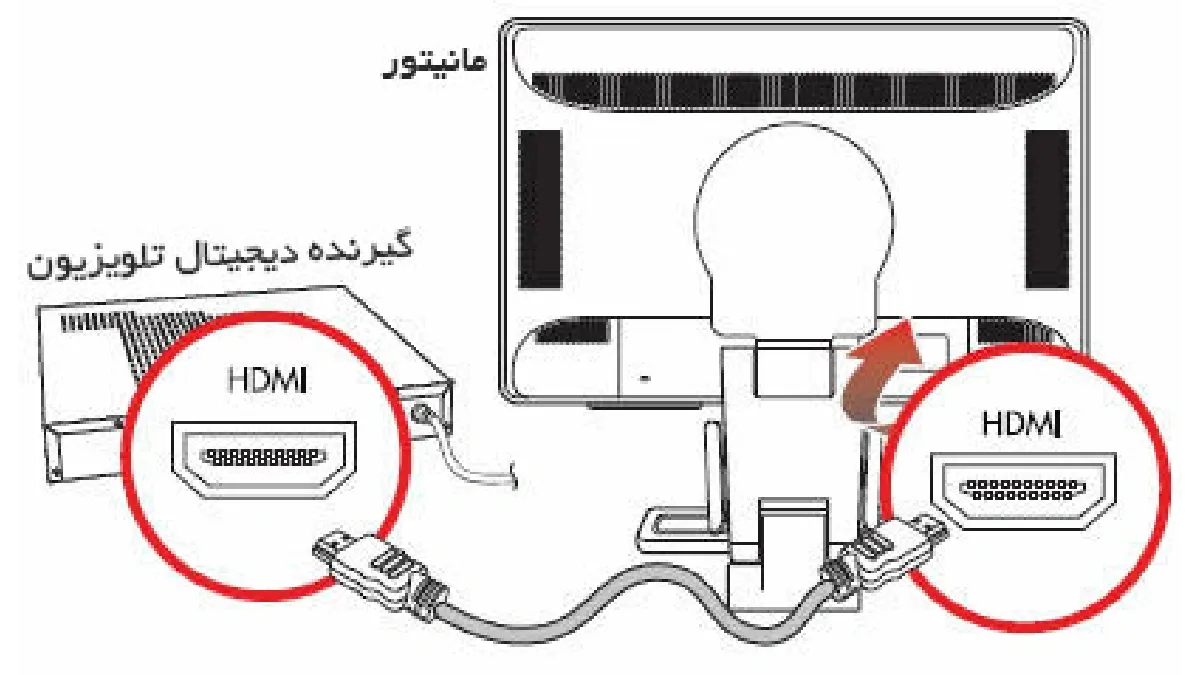
- اتصال ستاپ باکس (گیرنده دیجیتال):
- اگر مانیتور شما پورت HDMI دارد، کافی است ستاپ باکس را با یک کابل HDMI مستقیماً به آن وصل کنید. سپس آنتن را به ستاپ باکس بزنید و کانالیابی کنید.
- اگر مانیتور شما فقط پورت VGA دارد، میتوانید از یک مبدل HDMI به VGA استفاده کنید. در این حالت، چون VGA صدا را منتقل نمیکند، باید یک اسپیکر جداگانه (که به جک هدفون روی مبدل وصل میشود) برای پخش صدا تهیه کنید.
- تفاوت ستاپ باکس و اندروید باکس: ستاپ باکس کانالهای تلویزیونی را از طریق امواج آنتن پخش میکند، در حالی که اندروید باکس برنامههای تلویزیونی و محتوای آنلاین را از طریق اینترنت نمایش میدهد. اگر کامپیوترتان به مانیتور وصل است و اینترنت دارید، میتوانید برنامههای تلویزیونی آنلاین را مستقیماً از طریق کامپیوتر ببینید و شاید به اندروید باکس نیازی نداشته باشید.
2. استفاده از تیونر تلویزیون اکسترنال
تلویزیونها تیونر داخلی دارند که سیگنال آنتن را دریافت و به تصویر تبدیل میکند. میتوانید از یک تیونر اکسترنال (خارجی) برای اضافه کردن این قابلیت به مانیتور خود استفاده کنید:
- نحوه اتصال:
- کابل آنتن را به ورودی RF روی تیونر وصل کنید.
- سپس کابل HDMI را از تیونر به پورت HDMI مانیتور وصل کنید.
- اگر مانیتور شما ورودی HDMI ندارد اما ورودی AV دارد، میتوانید از کابل AV برای اتصال تیونر استفاده کنید.
- در مانیتورهای دارای فقط پورت VGA، مانند روش ستاپ باکس، به یک مبدل HDMI به VGA نیاز خواهید داشت تا تصویر به مانیتور منتقل شود و اسپیکر جداگانه برای صدا لازم است.
با دیجیاتک بخوانید : آموزش اتصال دو مانیتور به یک کیس به صورت هم زمان
3. استفاده از باکس کابل (Cable Box)
اگر سرویس تلویزیون کابلی دارید، میتوانید از باکس کابل برای تبدیل مانیتور به تلویزیون استفاده کنید:
- نحوه اتصال ساده:
- اگر مانیتور شما پورت HDMI و اسپیکر داخلی دارد، کار بسیار ساده است. کافی است یک سر کابل HDMI را به خروجی باکس کابل و سر دیگر را به ورودی HDMI مانیتور وصل کنید. به همین راحتی مانیتور شما تبدیل به تلویزیون میشود.
- در صورت نبود اسپیکر داخلی یا نیاز به صدای بهتر:
- اگر مانیتور اسپیکر داخلی ندارد یا کیفیت صدا پایین است، باید از یک HDMI Audio Extractor استفاده کنید.
- در این حالت، کابل HDMI را از باکس کابل به ورودی Extractor وصل میکنید.
- سپس از یک کابل HDMI دیگر برای انتقال تصویر از Extractor به مانیتور استفاده میشود.
- برای پخش صدا، یک کابل از Extractor به اسپیکر خارجی شما متصل میشود تا صدایی با کیفیتتر داشته باشید.
نتیجهگیری
تبدیل مانیتور به تلویزیون یک راهکار هوشمندانه و مقرون به صرفه برای استفاده بهینه از تجهیزات موجود است.
با انتخاب یکی از سه روش معرفی شده – استفاده از ستاپ باکس، اندروید باکس/استیکهای هوشمند، یا کارت تیونر/تیونرهای اکسترنال – میتوانید مانیتور خود را به یک مرکز سرگرمی کامل تبدیل کنید.
هر روش مزایا و معایب خاص خود را دارد و انتخاب بهترین گزینه بستگی به نیازها، بودجه و پورتهای موجود در مانیتور شما دارد.
با کمی تحقیق و تهیه ابزارهای مناسب، میتوانید از تماشای محتوای مورد علاقه خود روی صفحهای بزرگتر لذت ببرید و تجربهای جدید از سرگرمیهای خانگی را رقم بزنید.
گردآوری : دیجیاتک