بررسی 5 علت کار نکردن کپ کات در اندروید و آیفون
بررسی 5 علت کار نکردن کپ کات در اندروید و آیفون که این برنامه یکی از اپلیکیشن های محبوب در گوشی های اندرویدی و آیفونی است و ممکن است گاهی در ایران به خوبی کار نکند را در این مطلب از دیجیاتک قرار داده ایم. با ما همراه باشید.

اپلیکیشن کپ کات (CapCut) یکی از محبوب ترین ابزارهای ویرایش ویدیو در موبایل است که بهدلیل امکانات متنوع، تمپلیتهای آماده و رابط کاربری ساده، کاربران زیادی در ایران دارد.
با این حال، بسیاری از کاربران در مقاطع مختلف با این مشکل مواجه میشوند که کپکات کار نمیکند یا برخی قابلیتهای آن از دسترس خارج شده است.
این اختلالها میتواند دلایل مختلفی داشته باشد؛ از مشکل اینترنت و آیپی گرفته تا باگهای نرمافزاری، ناسازگاری با گوشی، فونت فارسی یا تمپلیتها.
در این مطلب تلاش کردیم تمام دلایل رایج کار نکردن کپکات را بررسی کرده و برای هرکدام راهحلهای عملی و قابل اجرا ارائه دهیم تا بتوانید بدون دردسر دوباره از این برنامه استفاده کنید.
بررسی 5 علت کار نکردن کپ کات در اندروید و آیفون
ممکن است این سوال برای شما هم پیش آمده باشد که چرا کپ کات کار نمیکند؟ چندین مشکل رایج در مورد کار نکردن برنامه کپ کات وجود دارد.
این مشکلات ممکن است به دلیل مشکل اینترنت، مشکل تمپلیت، مشکل فونت فارسی در کپ کات، اتصال به سرور نامناسب یا خطاهای مختلف دیگر باشد.
در ادامه به این مشکلات و راه حلهای پیشنهادی برای هرکدام به صورت جداگانه میپردازیم.
1. حل مشکل اینترنت کپ کات
یکی از رایجترین خطاهایی که کاربران ایرانی در کپ کات با ان مواجه میشوند، خطای متصل نبودن به اینترنت (No Internet Conection) است.
اگر با این خطا روبه رو شدید، ممکن است با چند راهکار ساده مشکلتان حل شود؛ اگر حل نشد باید به دنبال راهکارهای پیچیدهتر بروید.
استفاده از حالت هواپیما
یکی از سادهترین راهها برای حل مشکل اینترنت کپ کات قراردادن گوشی در حال هواپیما (Airplane Mode) است. برخی از کاربران با قراردادن گوشی در این حالت برای چند ثانیه توانستهاند مشکل اتصال به اینترنت را رفع کنند.
اگر از وایفای استفاده میکنید، برای حل مشکل اینترنت کپ کات، میتوانید حتی سیم کارت خود را هم خارج کنید؛ در بعضی موارد این کار راهگشاست.
بهروزرسانی کپ کات به آخرین نسخه یا نصب دوباره
در بسیای موارد مشکلات اپلیکیشنها مربوط به باگهایی است که در اپدیتهای بعدی برطرف خواهند شد؛
بنابراین اگر از آخرین نسخه استفاده نمیکنید، به احتمال زیاد با بهروزرسانی مشکل برطرف خواهد شد.
بعضی از کاربران با حذف برنامه و نصب مجدد هم توانستهاند مشکل خود را رفع کنند.
تنظیم مجدد شبکه اینترنت
یکی از راهکارهای دیگری که کاربران برای حل مشکل کپ کات در زمینه عدم اتصال به اینترنت به کار میبرند، تنظیم مجدد شبکه اینترنت است.


با این کار اطلاعات تنظیمات اینترنت خود را به حالت اولیه بازمیگردانید و ممکن است مشکل کپ کات شما در همین مرحله حل شود.
پاک کردن کش و دادههای اپلیکیشن کپ کات
در برخی موارد برنامه کپ کات ممکن است به دلیل نداشتن فضای ذخیرهسازی کافی به شما خطای عدم اتصال به اینترنت نشان دهد؛
برای رفع این مشکل کپ کات باید کش و حافظه داخلی برنامه را پاک کنید. پیش از پاک کردن کش و حافظه از ذخیرهسازی پروژهها و فایلهای قبلی خود اطمینان حاصل کنید.
اگر نمیدانید چگونه باید این کار را در گوشی خود انجام دهید، با انتخاب نوع گوشی خود در بخش بعدی مراحل گام به گام را ببینید.
فعال کردن حالت بیزنس (Bussiness Mode)
در بیشتر موراد مشکل اتصال به اینترنت کپ کات مربوط به محدودیتی است که کپ کات برای استفاده کاربران در برخی مناطق اعمال میکند، بنابراین برخی تغییرات کوچک در تنظیمات ممکن است باعث شود تا مشکل کاملا رفع شود.
برای مثال در برخی موارد تغییر حالت کپ کات به حالت کسب و کار یا بیزنس مشکل را رفع میکند؛
البته باید دقت داشت ممکن است حالت بیزنس در همه نسخههای رایگان کپ کات وجود نداشته باشد و برای استفاده از این حالت باید یا نسخه پولی را بخرید یا از نسخههای کرک شده که معمولا برای اندروید در دسترس است، استفاده کنید.
تغییر آی پی (IP)
یکی از اصلی ترین مشکلات اینترنت کپ کات این است که اگر با IP ایران متصل شوید، احتمال دارد با اینکه به اینترنت متصلید و سرعت خوبی هم دارید، باز هم با خطای اتصال به اینترنت مواجه شوید.
در این حالت باید از برنامههای تغییردهنده IP استفاده کنید تا برنامه کپ کات متوجه نشود شما از ایران وارد شدهاید.
استفاده از آی پی کشورهایی مثل آمریکا، ژاپن، کانادا و انگلیس بهترین انتخاب است. بعد از استفاده از برنامه تغییر آی پی کپ کات را بسته و دوباره باز کنید.
2. حل مشکل کپ کات در آیفون
اپلیکیشن کپ کات در ایفون هم دچار اشکالاتی نظیر آنچه در بالا ذکر شد است؛ برای رفع مشکلات ایفون در ارتباط با کپ کات میتوانید طبق مراحل زیر عمل کنید.
حل مشکل کش و حافظه کپ کات در آیفون
برای حل مشکل کش و حافظه کپ کات در ایفون باید در ابتدا به تنظیمات (Settings) رفته و از قسمت جنرال (General) وارد حافظه آیفون (iPhone Storage) شوید و از آنجا برنامه کپ کات (CapCut) را انتخاب کرده و در صفحه جدید گزینه تخلیه اپلیکیشن (Offload App) را که با رنگ آبی مشخص شده انتخاب کنید.
قبل از انجام این کار حتما فایلهایی که لازم دارید را از داخل اپلیکیشن کپ کات روی گالری خود ذخیره کنید.

فعال کردن حالت بیزنس (Business Mode) برای کار نکردن کپ کات در آیفون
برای حل مشکل کپ کات در ایفون میتوانید از طریق فعال کردن حالت کسب و کار یا همان بیزنس اقدام کنید.
برای انجام این کار در ابتدا به اپلیکیشن کپ کات وارد شوید وبه قسمت تنظیمات (Settings) بروید.
به پایین صفحه بیایید تا گزینه حالت خالق کسب و کار (Business Creator Mode) را ببینید؛
حالا با دکمه مقابل آن را فعال کنید. اگر از اکانت کپ کات پرو استفاده میکنید احتمالا این گزینه را نخواهید دید.
حل مشکل کار نکردن کپ کات در ایفون با تنظیم مجدد شبکه
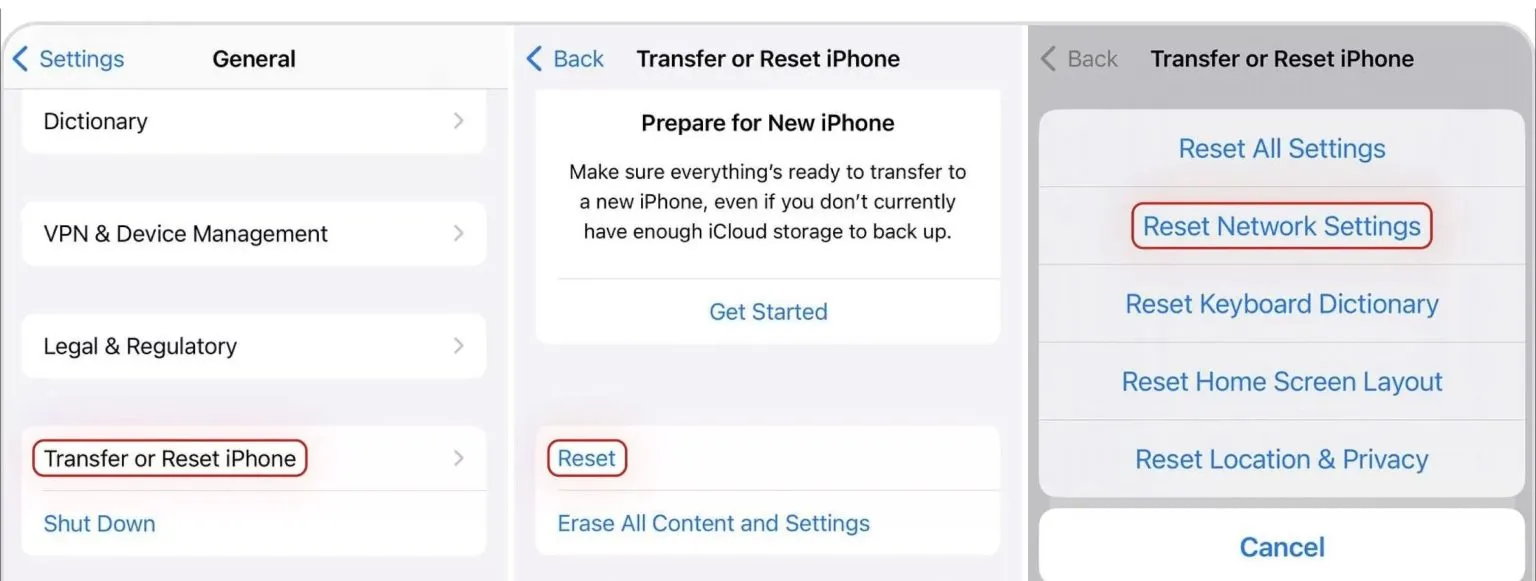
یکی از راه حلهای رفع مشکل کپ کات در ایفون تنظیم مجدد شبکه است. برای این کار باید در ابتدا به تنظیمات (Settings) رفته و از قسمت جنرال (General) گزینه انتقال یا ریست کردن آیفون (Transfer or Reset iPhone) را انتخاب کنید.
در ادامه با زدن گزینه ریست (Reset) و ریست کردن تنظیمات شبکه (Reset Network Settings) میتوانید شبکه آیفون خود را ریست کنید.
البته دقت داشته باشید این کار باعث میشود اطلاعات شبکههای اینترنتی قبلی که داشتید هم ریست شود پس پیش از انجام آن اطلاعات قبلی خود را ذخیره کنید.
3. کار نکردن کپ کات در اندروید
اپلیکیشن کپ کات در گوشیهای اندرویدی هم مشابه ایفون میتواند دچار مشکلاتی باشد که در بالا توضیح دادیم.
اما هر کدام از این مشکلات بسته به نوع سیستم عامل گوشی شما ممکن است راه حل متفاوتی داشته باشند.
در ادامه چند راهکار برای حل مشکل کپ کات در اندروید را آوردهایم.
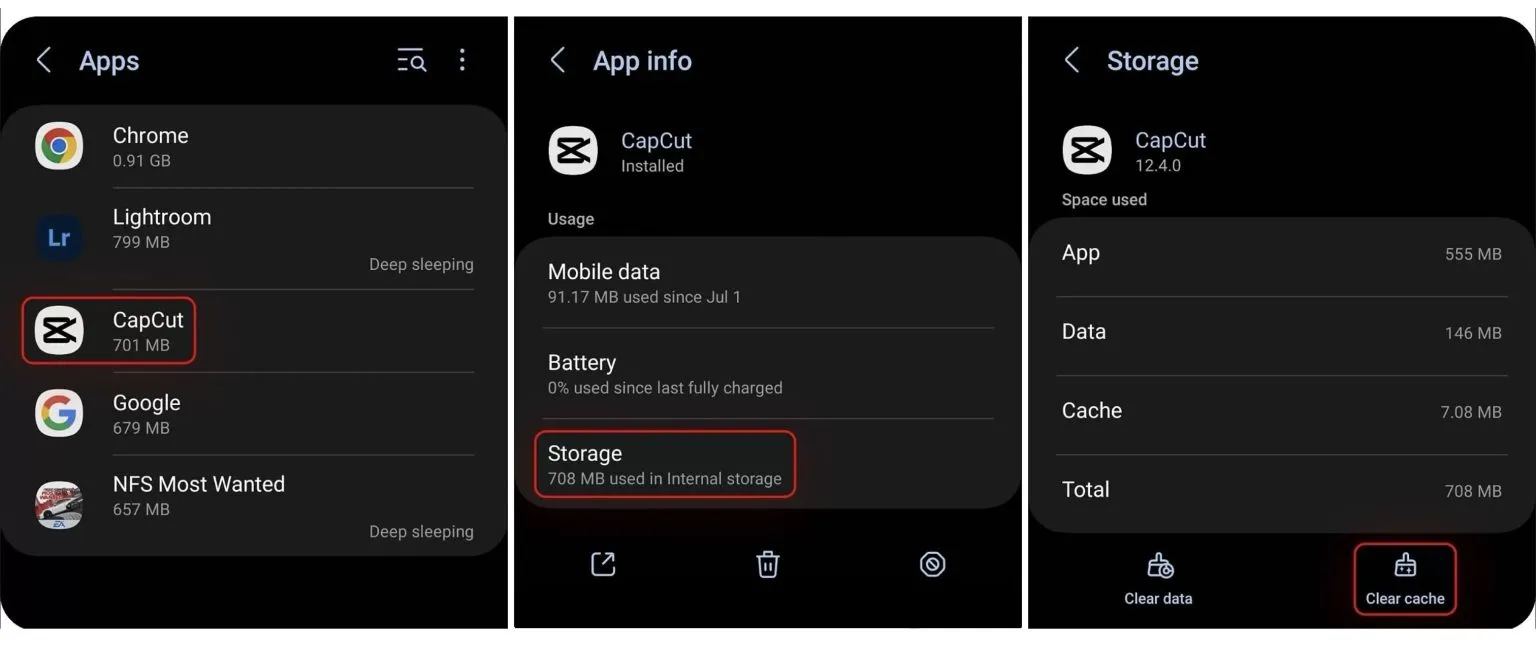
برای حل مشکل کش و حافظه کپ کات در اندروید هم مشابه ایفون باید در ابتدا به تنظیمات (Settings) رفته و از قسمت اپلیکیشنها یا برنامهها (Apps) وارد اپلیکیشن کپ کات (CapCut) شوید و از آنجا قسمت حافظه (Storage) را انتخاب کرده و گزینه تخلیه پاک کردن کش (Clear Cache) را انتخاب کنید.
قبل از انجام این کار حتما فایلهایی که لازم دارید را از داخل اپلیکیشن کپ کات در گالری خود ذخیره کنید.
با ما بخوانید: معرفی 4 برنامه عکاسی با گوشی برای آیفون و اندروید + لینک دانلود
فعال کردن حالت بیزنس (Bussiness Mode) کپ کات در اندروید
برای حل مشکل کپ کات در اندروید هم مشابه ایفون میتوانید از طریق فعال کردن حالت کسب و کار یا همان بیزنس اقدام کنید.
برای انجام این کار در ابتدا به اپلیکیشن کپ کات وارد شوید وبه قسمت تنظیمات (Settings) بروید. به پایین صفحه بیایید تا گزینه حالت خالق کسب و کار (Business Creator Mode) را ببینید؛ حالا با دکمه مقابل آن را فعال کنید.
اگر از اکانت کپ کات پرو استفاده میکنید احتمالا این گزینه را نخواهید دید.
همچنین بسته به اینکه از آخرین نسخه کپ کات استفاده میکنید یا نه ممکن است نام گزینه Business Creator Mode متفاوت باشد و حالا باید به دنبال گزینهای که حالت حساب شما را تعیرف میکند بگردید یعنی User Mode یا Account Mode .
حل مشکل کپ کات در اندروید با تنظیم مجدد شبکه
یکی از راه حلهای رفع مشکل کپ کات در اندروید تنظیم مجدد شبکه است. برای این کار باید در ابتدا به قسمت تنظیمات (Settings) در گوشی اندرویدی خود رفته و از قسمت مدیریت جنرال (General Managment) گزینه ریست (Reset) را انتخاب کنید.
در ادامه با انتخاب گزینه ریست کردن تنظیمات شبکه (Reset Network Settings) و انتخاب ریست کردن تنظیمات (Reset Settings) میتوانید شبکه گوشی خود را ریست کنید.
البته دقت داشته باشید این کار باعث میشود اطلاعات شبکههای اینترنتی قبلی که داشتید هم ریست شود پس پیش از انجام آن اطلاعات قبلی خود را ذخیره کنید.

حل مشکل کپ کات در سامسونگ
اپلیکیشن کپ کات در سامسونگ هم مشابه دیگر گوشیهای اندوریدی است و مشکلات آن هم مشابه است، حتی اگر بهترین گوشی سامسونگ را داشته باشید؛
بنابراین حل مشکل کپ کات در سامسونگ باید با استفاده از حالت هواپیما، بهروزرسانی کپ کات به آخرین نسخه یا نصب دوباره، تغییر آی پی (IP)، پاک کردن کش و دادههای اپلیکیشن و در نهایت با فعال کردن حالت بیزنس انجام شود؛
مگر اینکه اشکالات در قسمت فوت فارسی و استفاده از تمپلیت کپ کات باشد، که در ادامه به آنها هم پرداختهایم.
حل مشکل کپ کات در شیائومی
همانطور که گفته شد، برنامه کپ کات در گوشیهای اندرویدی مشابه است، بنابراین راه حلهای مشکلات آن هم مشابه است؛
تنها نکتهای که وجود دارد این است که ممکن است برای حل مشکل کپ کات در شیائومی، مسیر رسیدن به تنظیمات مجدد شبکه با مسیری که در بالا برای گوشیهای اندرویدی گفته شد، متفاوت باشد.
همچنین برای پاک کردن کش و حافظه کپ کات هم ممکن است بسته به نوع رابط کاربری و نسخه مورد استفاده از آن در گوشی شیائومی، مسیر با آنچه گفته شد تفاوت اندکی داشته باشد؛ اما راه حلها همان است.
4. حل مشکل فونت فارسی کپ کات
شما هم ممکن است هنگام کار با کپ کات به زبان فارسی دچار به هم ریختگی متن شوید. یکی از رایجترین دلایل بروز این اشکال، پشتیبانی نکردن برنامه کپ کات از برخی کیبوردهای فارسی است.
برای حل مشکل فونت فارسی کپ کات میتوان از کیبوردهای جایگزین استفاده کرد؛ کیبوردهایی مانند جی بورد (Gboard) یا سوییفتکی (SwiftKey). این کیبوردها معمولا با نسخههای جدید کپ کات هماهنگاند.
یکی دیگر از راهحلهای مشکل فونت فارسی در کپ کات تغییر تنظیمات زبان کپ کات به فارسی است. اگر از تنظیمات خود کپ کات زبان را به فارسی تغییر دهید احتمال دارد مشکل فونت فارسی و بههمریختگی در حالت راست به چپ رفع شود.
همچنین اگر میخواهید از فونت فارسی خاصی استفاده کنید میتوانید آن را در قسمت فونتها در داخل حالت ویرایش ویدیو یا تصویر خود اضافه کنید. اگر در این حالت با مشکل مواجه شدید میتوانید با نصب برنامه آی فونت (iFont) برای ایفون مشکل را رفع کنید.
5. مشکل تمپلیت کپ کات
برخی قابلیتهای خوب و جذاب کپ کات مثل تمپلیتهای آماده آن در برخی موارد در ایران مورد استفاده نیست؛ برای رفع این اشکال چند راه حل وجود دارد که در ادامه به آنها میپردازیم.
حل مشکل تمپلیت کپ کات
برای حل مشکل تمپلیت کپ کات اول از همه مطمئن شوید که از آخرین و بهروزترین نسخه آن استفاده میکنید.
اگر نسخه شما بهروز است احتمالا مشکل با تغییر آی پی رفع میشود. کافی است به درون برنامه VPN خود رفته و سرور مورد استفاده را روی آمریکا، کانادا یا انگلیس قرار دهید. اگر VPN شما به این سرورها دسترسی ندارد باید آن را عوض کنید.
اگر مشکل رفع شد که عالی است اگر نه وارد تنطیمات برنامه کپ کات شده و از قسمت پایین گزینه حالت خالق کسب و کار (Business Creator Mode) را فعال کنید.
در این مرحله باید اپلیکیشن خود را ببندید و مجدد باز کنید. اگر مشکل رفع نشد میتوانید با خرید اشتراک نسخه غیررایگان کپ کات به نام کپ کات پرو اقدام کنید.
حل مشکل کپ کات در ایران
به صورت کلی میتوان گفت بیشترین مشکل کپ کات مربوط به مشکل آی پی (IP) است؛
بنابراین برای حل مشکل کپ کات در ایران بهتر است از VPN هایی با آی پی آمریکا، کانادا و انگلیس استفاده کنید، البته برخی کاربران با سرورهای داخل چین و ژاپن هم جواب گرفتهاند.
اگر با تمامی این راهکارها مشکل شما رفع نشد، ممکن است با ارورهای خاصی روبهرو شده باشید.
خطاهای خاص در کپ کات
خطاهای متفاوتی در برنامه کپ کات ممکن است باعث اشکال در استفاده کاربران شودو این خطاها عبارتاند از :
خطای اورلود سرور، خطای استفاده از نسخه قدیمی، خطای عدم دسترسی (Inaccessibility)، خطای ناسازگاری نسخه با گوشی، خطای نصب نامناسب (Improper installation)، خطای زیر پا گذاشتن قوانین (Violation of terms of service) و خطای عدم دسترسی به گالری گوشی.
این خطاها چندان رایج نیستند، اما اگر با هرکدام مواجه شدید، به سادگی با به روزرسانی، پاک کردن کش و حافظه برنامه، بستن اپلیکیشن و اجرای مجدد، استفاده از نسخههای رسمی و غیرکرکی، تغییر آی پی و در نهایت حذف برنامه های محافظ گوشی حل خواهند شد.
نتیجهگیری
در مجموع میتوان گفت بیشتر مشکلات کپ کات در ایران به محدودیت های آی پی و اتصال به سرور های برنامه مربوط میشود.
با این حال، عواملی مانند قدیمی بودن نسخه برنامه، پر شدن حافظه کش، تنظیمات نادرست شبکه، فعال نبودن حالت بیزنس، یا حتی ناسازگاری کیبورد و فونت فارسی نیز میتوانند باعث اختلال در عملکرد کپکات شوند.
خوشبختانه اکثر این مشکلات با راهکارهای سادهای مانند بهروزرسانی برنامه، تغییر آیپی، پاک کردن کش، تنظیم مجدد شبکه یا استفاده از کیبورد مناسب قابل حل هستند.
اگر با اجرای این مراحل همچنان مشکل پابرجا بود، استفاده از نسخه رسمی و بهروز کپکات یا اشتراک پرو میتواند راهحل نهایی باشد. با شناخت درست علت مشکل، در اغلب موارد نیازی به حذف دائمی برنامه نخواهید داشت.
سوالات متداول
1. چرا کپکات خطای No Internet Connection میدهد در حالی که اینترنت وصل است؟
این مشکل معمولا به دلیل محدودیت آیپی ایران یا اختلال در اتصال برنامه به سرورهای کپکات رخ میدهد. استفاده از VPN با آیپی کشورهای آمریکا، کانادا یا انگلیس اغلب این خطا را برطرف میکند.
2. آیا پاک کردن کش کپ کات باعث حذف پروژهها میشود؟
پاک کردن کش بهتنهایی پروژهها را حذف نمیکند، اما اگر داده (Clear Data) را پاک کنید ممکن است فایلها از بین بروند. بهتر است قبل از این کار، پروژههای مهم را خروجی بگیرید.
3. مشکل فونت فارسی کپ کات چگونه حل میشود؟
استفاده از کیبوردهایی مثل Gboard یا SwiftKey، تغییر زبان کپکات به فارسی و افزودن فونت فارسی سازگار از داخل برنامه، معمولا مشکل بههمریختگی متن فارسی را حل میکند.
4. چرا تمپلیت های کپ کات برای من باز نمیشوند؟
این مشکل اغلب به دلیل محدودیت منطقهای است. تغییر آیپی، فعال کردن Business Creator Mode یا استفاده از نسخه پرو کپکات میتواند مشکل تمپلیتها را برطرف کند.
5. کپکات در آیفون بهتر کار می کند یا اندروید؟
از نظر امکانات تفاوت زیادی وجود ندارد، اما مسیر تنظیمات و روش پاک کردن کش یا ریست شبکه در آیفون و اندروید متفاوت است. مشکلات اصلی در هر دو سیستمعامل مشابهاند.
6. آیا نسخه های کرک شده کپ کات قابل اعتماد هستند؟
نسخههای کرکشده ممکن است برخی محدودیتها را دور بزنند، اما خطر باگ، خطای Violation of terms و مشکلات امنیتی دارند. استفاده از نسخه رسمی و بهروز همیشه گزینه امنتری است.
7. اگر هیچ کدام از راه حلها جواب نداد چه کار کنیم؟
در این حالت بهتر است نسخه برنامه را بهطور کامل حذف و مجدد نصب کنید، از VPN پایدار استفاده کنید و مطمئن شوید گوشی شما با نسخه کپکات سازگار است. در موارد نادر، مشکل میتواند از سرورهای خود کپکات باشد.
گردآوری: دیجیاتک