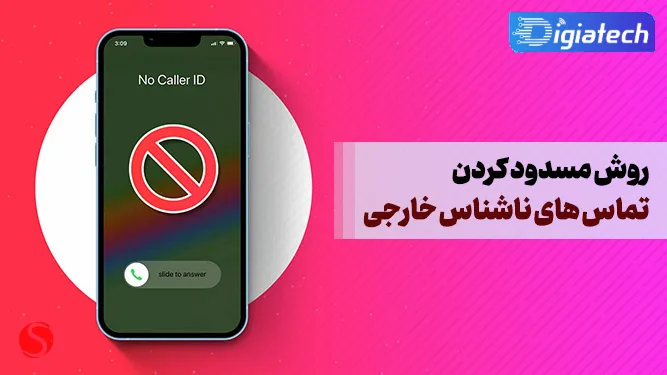
آموزش مسدود کردن تماس های ناشناس ( بدون شناسه ) در آیفون را در این مطلب از دیجیاتک برای شما همراهان همیشگی این رسانه آنلاین قرار داده ایم. با ما همراه باشید.
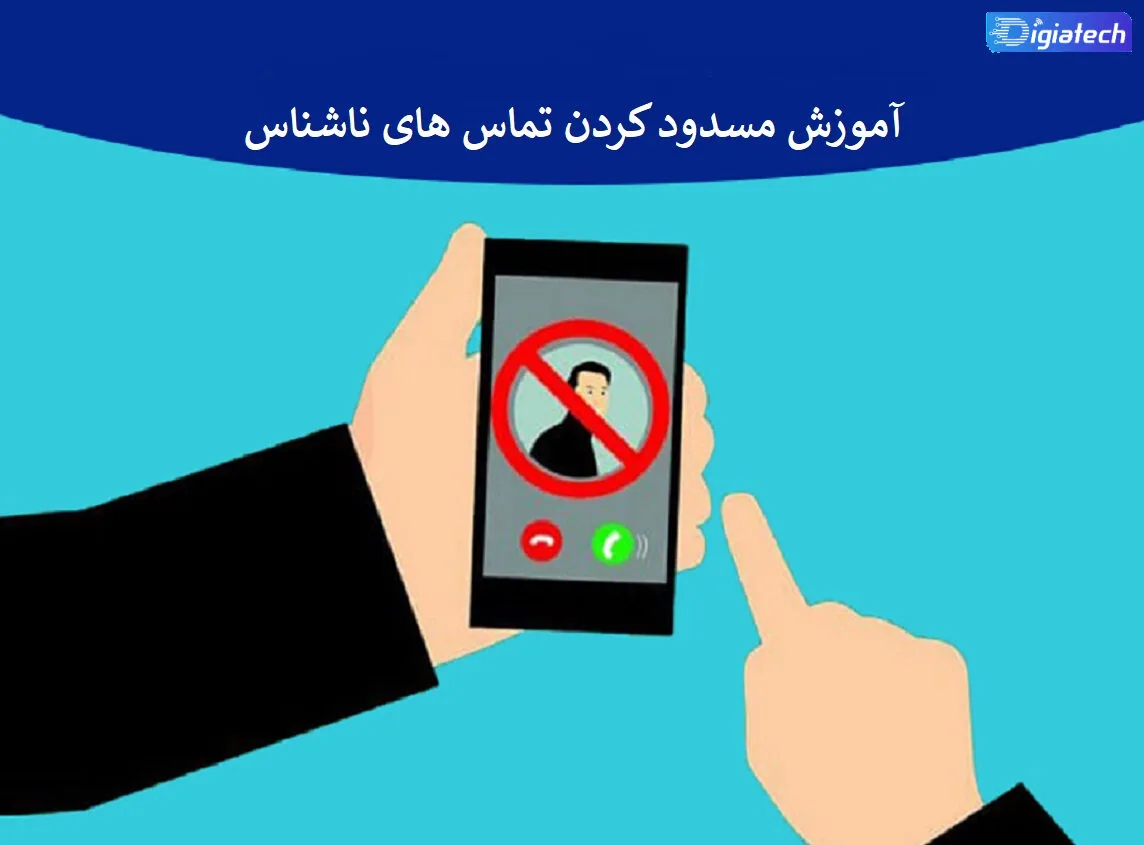
مسدود کردن تماسهای ناشناس در آیفون یکی از دغدغههای رایج کاربران این گوشیهای هوشمند است.
دریافت تماس از شمارههای ناشناس نه تنها میتواند آزاردهنده باشد، بلکه گاهی اوقات نشانهای از مزاحمت یا کلاهبرداری است.
خوشبختانه، سیستم عامل iOS امکانات مختلفی را برای مقابله با این مشکل در اختیار کاربران قرار میدهد.
در این مقاله از دیجیاتک، به بررسی روش های گوناگون برای مسدود کردن تماسهای بدون شناسه در آیفون خواهیم پرداخت تا شما بتوانید با آسودگی بیشتری از دستگاه خود استفاده کنید.
از تنظیمات داخلی گوشی گرفته تا استفاده از برنامه های جانبی، راهکارهای موثری برای رهایی از این تماسهای ناخواسته وجود دارد که در ادامه به تفصیل آنها را شرح خواهیم داد.
با فعال کردن گزینه ای در تنظیمات، تنها تماسهای دریافتی از شماره های ذخیره شده در لیست مخاطبین پذیرفته میشوند و تمامی تماسهای دیگر به طور خودکار به صندوق صوتی منتقل خواهند شد.

این ویژگی به کاربران این امکان را میدهد که بدون نگرانی از مزاحمتهای تلفنی، روز خود را سپری کنند.
نگران از دست دادن تماس های مهم نباشید! تماس گیرندگان واقعی همچنان میتوانند پیام صوتی بگذارند، و در صورت نیاز، تماسهای از دست رفته را در لیست تماسهای اخیر مشاهده خواهید کرد.
علاوه بر این، از آنجا که بیشتر کلاهبرداران و فروشندگان تلفنی تمایلی به گذاشتن پیام صوتی ندارند، این قابلیت بهعنوان یک فیلتر هوشمند برای غربالگری تماسهای غیرضروری عمل میکند.
پیش از فعال سازی این قابلیت، بهتر است تمام شماره های مهم را در لیست مخاطبین خود ذخیره کنید تا هیچ تماس ضروری از دست نرود. برای انجام این کار:
- برنامه Contacts را باز کنید.
روی علامت + در گوشه بالا سمت چپ صفحه بزنید.
نام، شماره تماس و سایر اطلاعات مربوط به مخاطب موردنظر را اضافه کنید.
گزینه Done را لمس کنید تا مخاطب ذخیره شود.

با این کار، اطمینان حاصل میشود که تماس های ضروری همچنان دریافت خواهند شد و تنها تماس های ناشناس و بدون شناسه به پیام گیر صوتی هدایت میشوند.


فعال سازی قابلیت مسدود کردن تماس های ناشناس
این قابلیت که از iOS 13 به بعد معرفی شده است، یک راهکار بسیار کارآمد برای مقابله با تماسهای ناشناس است.
با فعال کردن این گزینه، تماسهایی که از شماره هایی که در فهرست مخاطبین، ایمیل ها یا پیام های شما وجود ندارند، بی صدا شده و به صندوق صوتی (Voicemail) هدایت میشوند.
در عین حال، این تماس ها در بخش “Recent” (اخیر) برنامه Phone (تلفن) ثبت میشوند تا در صورت نیاز بتوانید آن ها را بررسی کنید.
پس از ذخیره مخاطبین ضروری، مراحل زیر را برای فعال سازی فیلتر تماس های ناشناس دنبال کنید:
برنامه تنظیمات (Settings) را باز کنید و به سراغ گزینه Apps بروید.


پس از فعال سازی این ویژگی، آیفون بهصورت خودکار تنها تماس هایی را که از شماره های ذخیره شده در لیست مخاطبین دریافت میشوند، زنگ خواهد زد.
تمامی تماس های ناشناس یا شمارههایی که در لیست مخاطبین وجود ندارند، بهطور مستقیم به صندوق صوتی هدایت خواهند شد.
همچنین، این تماسهای فیلتر شده همچنان در لیست تماسهای اخیر ظاهر خواهند شد، بنابراین در صورت نیاز میتوان آنها را بررسی کرد.
اگر یک تماس مهم از یک شماره ناشناس دریافت شود، میتوان با ذخیره کردن شماره در لیست مخاطبین از فیلتر تماس های بعدی جلوگیری کرد.
مسدود کردن دستی شمارههای ناشناس (در صورت وجود)
اگر تماس های ناشناس خاصی وجود دارند که به طور مکرر با شما تماس میگیرند (حتی اگر شناسه آنها به درستی نمایش داده نمیشود)، میتوانید آنها را به صورت دستی مسدود کنید.
البته، این روش زمانی کارآمد است که حداقل یک بار تماس از آن شماره برقرار شده و در لیست تماس های اخیر شما ثبت شده باشد.
نحوه مسدود کردن دستی:
- برنامه Phone (تلفن) را باز کنید.
- به بخش Recents (اخیر) بروید.
- شماره ناشناسی که میخواهید مسدود کنید را پیدا کنید.
- روی علامت “i” (اطلاعات) در کنار آن شماره ضربه بزنید.
- به پایین اسکرول کنید و گزینه Block this Caller (مسدود کردن این تماسگیرنده) را انتخاب کنید.
- در پنجره تأیید، روی Block Contact (مسدود کردن مخاطب) ضربه بزنید.
استفاده از برنامههای جانبی مسدود کننده تماس
برخی از برنامههای شخص ثالث موجود در App Store میتوانند به شما در شناسایی و مسدود کردن تماس های اسپم و ناشناس کمک کنند.
این برنامه ها معمولاً از پایگاه داده های بزرگ شماره های مزاحم استفاده میکنند و میتوانند تماس های احتمالی اسپم را به طور خودکار شناسایی و مسدود کنند یا به شما هشدار دهند.
نکات مهم در مورد برنامههای جانبی:
- قبل از نصب هر برنامهای، نظرات کاربران و سیاست حفظ حریم خصوصی آن را به دقت بررسی کنید.
- برخی از این برنامهها ممکن است برای ارائه خدمات بهتر، به اطلاعات تماسهای شما دسترسی پیدا کنند.
- عملکرد این برنامهها ممکن است بسته به پایگاه داده آنها و بهروزرسانیها متفاوت باشد.
با استفاده از این روش ها، میتوانید به طور قابل توجهی از تعداد تماس های ناشناس و مزاحم در آیفون خود بکاهید و تجربه کاربری بهتری داشته باشید.
گردآوری : دیجیاتک