آموزش پاک کردن اطلاعات اپل واچ + تصویری
آموزش پاک کردن اطلاعات اپل واچ به صورت گام به گام و تصویری را در این مطلب از دیجیاتک برای شما همراهان همیشگی قرار داده ایم . با ما همراه باشید.
اپل واچ یکی از هوشمندترین و محبوب ترین گجت های پوشیدنی دنیاست که امکانات فراوانی را در اختیار کاربران قرار میدهد؛
از پایش سلامتی گرفته تا کنترل تماسها و پیامها. اما گاهی اوقات ممکن است بخواهید تمام اطلاعات ساعت خود را پاک کنید — مثلاً زمانی که قصد فروش یا واگذاری آن را دارید، یا میخواهید از ابتدا آن را تنظیم کنید.
در این آموزش تصویری، بهصورت گام به گام یاد میگیرید چگونه اطلاعات اپل واچ خود را بهطور کامل پاک کنید تا هیچ اثری از دادهها، تنظیمات و حساب کاربری شما باقی نماند.
این راهنما برای تمام مدلهای اپل واچ کاربرد دارد و با جدیدترین نسخههای watchOS نیز هماهنگ است.
در چه شرایطی لازم است اطلاعات اپل واچ را پاک کنیم؟
پاک کردن اطلاعات اپل واچ در چند موقعیت خاص ضروری است تا امنیت دادهها و کارایی دستگاه حفظ شود. در ادامه مهمترین شرایط را مرور میکنیم:
1- هنگام فروش یا هدیه دادن اپل واچ
اگر قصد دارید ساعت خود را به شخص دیگری بدهید باید تمام اطلاعات، رمزها و حساب Apple ID را پاک کنید تا خریدار جدید بتواند آن را به حساب خودش متصل کند و قفل فعالسازی (Activation Lock) باقی نماند.
علاوه بر آن اگر یک اپل واچ را به صورت دست دوم خریداری کردهاید، توصیه میشود قبل از استفاده یکبار اطلاعات آن را به صورت کامل پاک کنید.
2- زمان بروز کندی و باگهای نرمافزاری
گاهی اپل واچ پس از مدتی استفاده دچار کندی، خطا در اتصال یا مشکلات سیستمی میشود.
در این حالت ریست کامل و پاک سازی اطلاعات میتواند عملکرد آن را به حالت اولیه برگرداند.
البته در برخی از موارد که ساعت کند شده است، حذف بخشی از دادهها میتواند این مشکل را تا حد زیادی حل کند و نیازی به ریست کامل نیست.


3- برای اتصال به یک آیفون جدید
اگر میخواهید اپل واچ خود را به یک آیفون دیگر متصل کنید، ابتدا باید آن را از آیفون قبلی جدا و اطلاعاتش را حذف کنید تا بدون مشکل به گوشی جدید متصل شود.
برای نمونه اگر گوشی خود را ارتقا دادهاید و آیفون جدیدی خریداری کردهاید لازم است که ساعت و موبایل جدید را با هم سینک کنید.
نحوه پاک کردن اطلاعات اپل واچ
برای پاک کردن اطلاعات اپل واچ دو راه وجود دارد، یکی از طریق گوشی و دیگری مستقیما با خود اپل واچ که هر کدام از آنها هم به دو روش امکانپذیر هستند.
در ادامه ابتدا روشهای پاک کردن اطلاعات بدون نیاز به آیفون را بررسی خواهیم کرد و سپس روشهایی که از طریق آیفون میتوان اطلاعات اپل واچ را پاک کرد با هم بررسی خواهیم کرد:
1- پاک کردن اطلاعات اپل واچ با استفاده از ساعت
- برای وارد شدن به بخش تنظیمات و پاک کردن اطلاعات اپل واچ ابتدا تاج دیجیتالی را بچرخانید تا منوی برنامهها باز شود سپس از برنامههای نمایش داده شده Settings را باز کنید.
- پس از ورود به تنظیمات اپل واچ وارد بخش General شده و سپس گزینه Reset را انتخاب کنید.
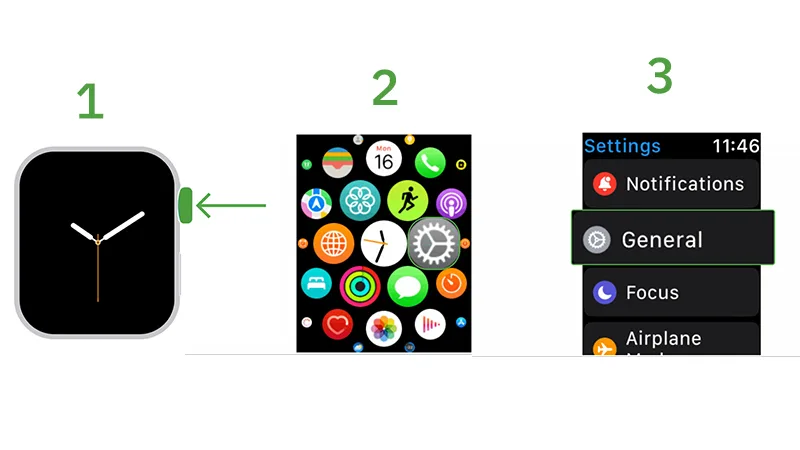
- پس از زدن گزینه ریست صفحه جدید باز میشود و شما باید گزینه All Content and Settings را بزنید.

- در این مرحله پسورد اپل واچتان را باید وارد کنید و سپس گزینه Erase All نمایان میشود آن را انتخاب کرده و منتظر بمانید تا فرایند تکمیل شود. در صورتی که قصد دارید آن را مجدد با گوشی جفت سازی کنید باید از طریق برنامه watch داخل گوشیتان کمک بگیرید.
2- نحوه Factory Reset کردن اپل واچ بدون نیاز به آیفون
اگر به آیفونی که با اپل واچ شما جفت شده دسترسی ندارید یا رمز عبور ساعت را فراموش کردهاید همچنان میتوانید ساعت خود را به تنظیمات کارخانه بازگردانید. برای این کار کافی است مراحل زیر را دنبال کنید:

- قبل از هر کاری اپل واچ خود را به شارژ متصل کنید (در نظر داشته باشید که این روش بدون اتصال به شارژر کار نخواهد کرد)
- دکمه کناری اپل واچ را فشار داده و برای چند ثانیه نگه دارید تا صفحه خاموش کردن دستگاه ظاهر شود
- در این مرحله باید تاج دیجیتالی دستگاه را فشار داده و نگه دارید
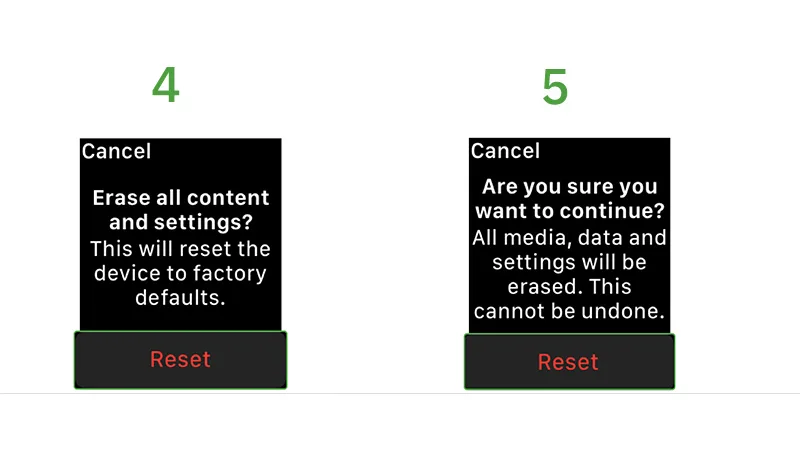
- پس از چند ثانیه یک صفحه جدید تحت عنوان Erase all content and settings ظاهر خواهد شد که در پایین آن گزینه Reset وجود دارد. در این مرحله باید گزینه Reset را لمس کنید
- در مرحله بعد یک صفحه باز میشود که از شما میپرسد Are you sure you want to continue که در این مرحله هم باید گزینه Reset را بزنید.
با این کار فرایند پاک شدن اطلاعات اپل واچ شروع خواهد شد و دیگر نمیتوانید آن را لغو کنید. به همین دلیل توصیه میشود اگر اطلاعات حساسی دارید قبل از این کار از آنها بکاپ تهیه کنید.
3- نحوه پاک کردن اطلاعات و برنامه از اپل واچ با استفاده از آیفون
پاک کردن اطلاعات اپل واچ با استفاده از گوشی یکی از راههای دیگر برای ریست اپل واچ است.

- وارد برنامه اپل واچ شده و روی گزینه General بزنید سپس ریست را که در انتهای صفحه قرار گرفته انتخاب کنید.
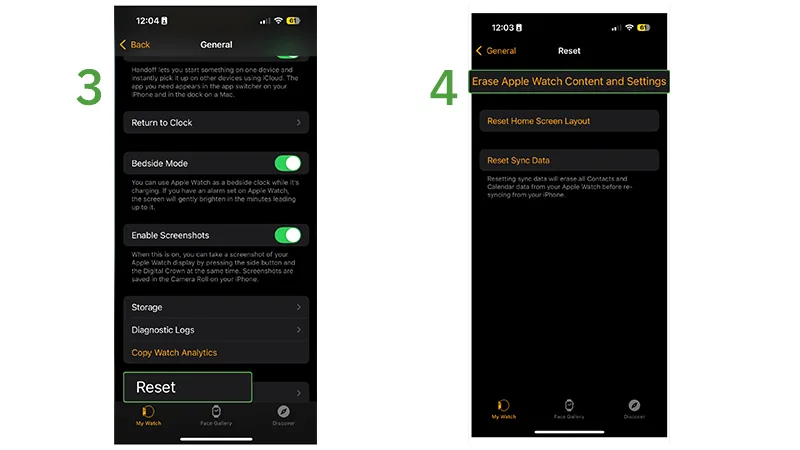
- در این مرحله گزینه Erase Apple Watch Content and Settings را انتخاب کنید و سپس در صفحه باز شده گزینه Erase all Content and Settings را بزنید. با انجام این مراحل شما حذف برنامه از اپل واچ و حذف تاریخچه تماس در اپل واچ را انجام دادید.
نکته حائز اهمیت در این بخش این است که اگر قصد فروش اپل واچتان را دارید بهتر است در منوی اولیه بعد از پاک کردن اطلاعات، روی گزینه Reset Sync Data بزنید.
با زدن روی این گزینه کلیه مخاطبین و اطلاعات تقویمی که روی اپل واچ قرار داشت نیز حذف میشود.
4- پاک کردن اپل واچ با Unpair کردن از آیفون
اگر قصد فروش اپل واچ خود را دارید، بهترین کار این است که از طریق Unpair کردن ساعت و آیفون نسبت به حذف اطلاعات و دادههای اپل واچ خود اقدام کنید.
با این کار یک بکاپ کامل از اطلاعات ساعت به صورت خودکار روی آیفون شما ایجاد شده و قفل فعالسازی (Activation Lock) حذف خواهد شد که به شما اجازه میدهد مالکیت اپل واچ را به دیگری واگذار کنید.
در این روش فرایند حذف اپل آیدی از اپل واچ به صورت خودکار انجام خواهد شد و نیاز به انجام کار دیگهای نیست. برای استفاده از این روش کافی است مراحل زیر را طی کنید:
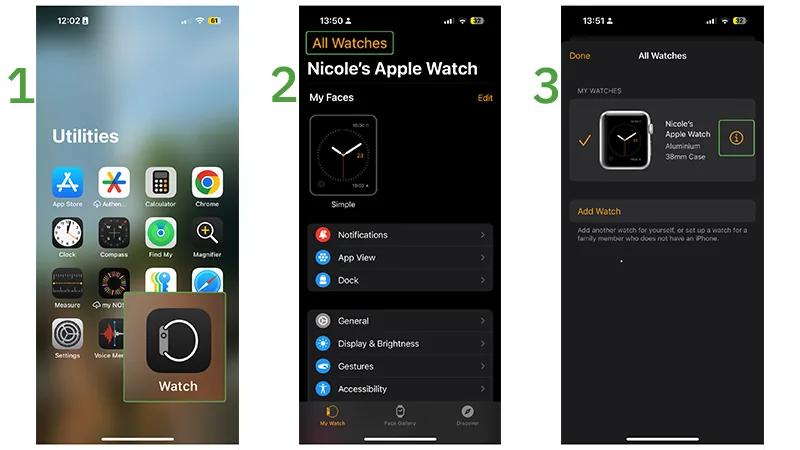
- برنامه Watch را روی آیفون خود اجرا کنید.
- روی گزینه All Watches در بالا و سمت چپ تصویر بزنید.
- در این مرحله باید روی علامت information که در کنار ساعتی که قصد ریست آن را دارید، قرار گرفته است بزنید.
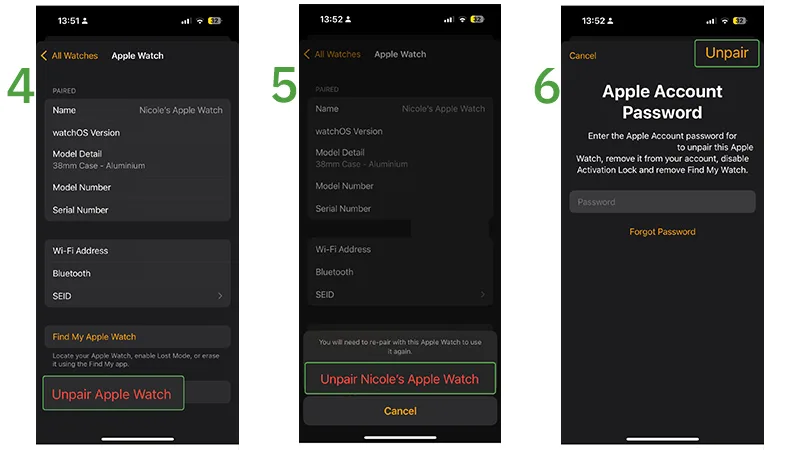
- در مرحله بعد روی گزینه Unpair Apple Watch بزنید و منتظر بمانید تا صفحه بعدی برای شما باز شود
- در این مرحله مجددا روی Unpair [Your] Apple Watch بزنید (در این مرحله به جای [Your] نام ساعت شما قرار گرفته است)
- در نهایت کافی است که پسورد اکانت اپل یا همان اپل آیدی خود را وارد کرده و مجددا روی گزینه Unpair بزنید.
با ما بخوانید: آموزش قطع کردن اپل واچ از آیفون ( Unpair )
جمع بندی
پاک کردن کامل اطلاعات اپل واچ کار پیچیدهای نیست، اما اگر مراحل را اشتباه انجام دهید، ممکن است برخی دادهها همچنان باقی بمانند یا اتصال بین آیفون و اپل واچ بهدرستی قطع نشود.
با اجرای دقیق مراحل گفته شده در این آموزش تصویری، میتوانید مطمئن باشید که ساعت شما به حالت اولیه بازمیگردد و برای استفاده مجدد یا فروش کاملاً آماده است.
همیشه توصیه میشود پیش از ریست کردن اپل واچ، از اطلاعات خود بک آپ بگیرید تا در صورت نیاز، بتوانید آن ها را بهراحتی بازیابی کنید.
سوالات متداول (FAQ)
۱. آیا با پاک کردن اپل واچ، اطلاعات آیفون هم حذف میشود؟
خیر. حذف یا ریست اپل واچ فقط اطلاعات داخل خود ساعت را پاک میکند و هیچ تغییری در دادههای آیفون شما ایجاد نمیشود.
۲. چطور بفهمم اپل واچ من از آیفون جدا (Unpair) شده است؟
بعد از Unpair شدن، نام اپل واچ دیگر در قسمت Bluetooth devices آیفون شما دیده نمیشود و در برنامه Watch هم نمایش داده نخواهد شد.
۳. آیا میتوان بدون آیفون، اپل واچ را ریست کرد؟
بله، اگر دسترسی به آیفون ندارید، میتوانید از تنظیمات خود ساعت وارد بخش General > Reset شوید و گزینه Erase All Content and Settings را انتخاب کنید.
۴. بعد از پاک کردن اطلاعات، آیا میتوان دادهها را بازیابی کرد؟
فقط در صورتی که قبل از ریست از اپل واچ بک آپ گرفته باشید، امکان بازیابی داده ها از طریق آیفون وجود دارد. در غیر این صورت، دادهها برای همیشه حذف میشوند.
۵. چه زمانی لازم است اپل واچ را ریست کنم؟
زمانی که میخواهید ساعت را بفروشید، آن را به آیفون جدیدی متصل کنید، یا در عملکرد آن خطاهای نرمافزاری مشاهده میشود، ریست کردن کامل بهترین گزینه است.
گردآوری: دیجیاتک